

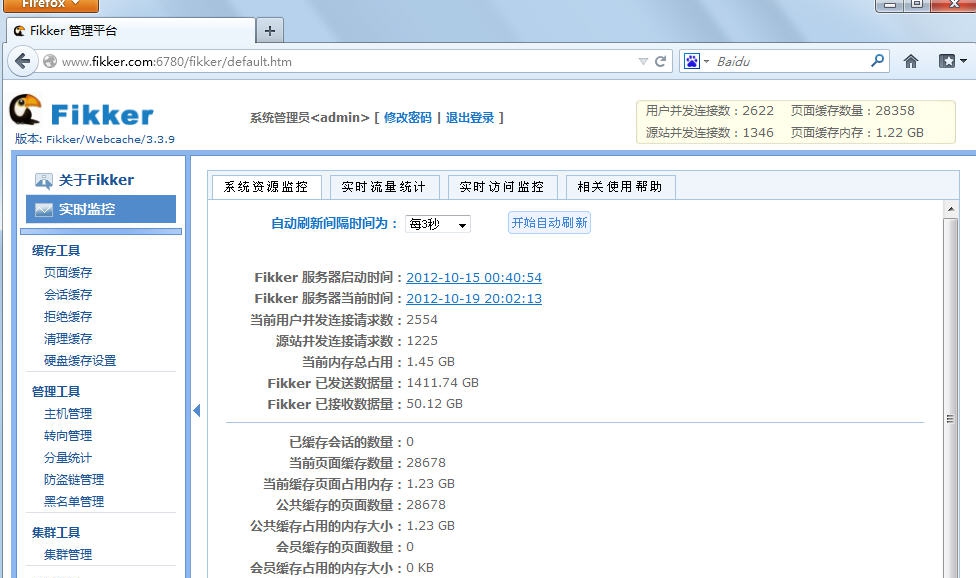
Fikker站长缓存服务器是非常多的人都在使用人用的一款面向 IDC/CDN/站长 的专业级网站缓存(WebCache)和反向代理服务器软件。
Fikker站长缓存服务器使用说明:
1、步骤一:解压
Fikker 为绿色安装包,直接解压在安装目录下即可。Linux 解压: tar zxvf fikkerd-cdn-3.6.1-linux-x64.tar.gz
推荐安装:CentOS Linux 系统 64 位版本 + Fikker 系统 64 位版本。
2、步骤二:启动
a、在 Fikker 安装目录下,以 root 用户权限运行 Fikker 启动命令: ./fikkerd.sh start 。
b、打开浏览器,登录 Fikker 管理后台,链接地址:http://your-ip:6780/,管理端口:6780,初始密码:123456
注意:Fikker 会占用 80/6780 端口,禁止 "Linux iptables/firewall/httpd/nginx" 等端口设置与 Fikker 相冲突,如下:
关闭 iptables 防火墙,释放端口,如下:
1、在 centos 5.x/6.x 系统下面为:service iptables stop; service ip6tables stop; chkconfig iptables off; chkconfig ip6tables off
2、在 centos 7.x 系统下面为:systemctl stop firewalld.service; systemctl disable firewalld.service
关闭 httpd/nginx,释放 80 端口,如下:
1、在 centos 5.x/6.x 系统下面为:service httpd stop; service nginx stop; service lighttpd stop; chkconfig httpd off; chkconfig nginx off; chkconfig lighttpd off
2、在 centos 7.x 系统下面为:systemctl stop httpd.service; systemctl stop nginx.service; systemctl disable httpd.service; systemctl disable nginx.service
3、步骤三:配置
a、通过 Fikker 管理后台配置 【系统配置】,限制 Fikker 可用内存。
b、通过 Fikker 管理后台配置 【主机管理】,添加主机域名与对应源站。
c、重启 Fikker 生效配置。注意:在 Fikker 安装目录下,以 root 用户权限运行 Fikker 重启命令: ./fikkerd.sh restart 。
4、步骤四:注册成系统服务
在安装目录 service 下提供了将 Fikker 注册成系统服务的工具,可以随操作系统启动自动运行:
a、【./install.sh】,将 Fikker 注册成系统服务。
b、【./start.sh】,将 Fikker 系统服务立即运行起来。
c、【./stop.sh】,将 Fikker 系统服务立即停止运行。
d、【./uninstall.sh】,将 Fikker 系统服务从操作系统中注销。
版权声明:Fikker站长缓存服务器所展示的资源内容均来自于第三方用户上传分享,您所下载的资源内容仅供个人学习交流使用,严禁用于商业用途,软件的著作权归原作者所有,如果有侵犯您的权利,请来信告知,我们将及时撤销。
软件下载信息清单:
| 软件名称 | 发布日期 | 文件大小 | 下载文件名 |
|---|---|---|---|
| Fikker站长缓存服务器安装包 | 2026年4月2日 | 18.3MB | fikkerdcdnlinuxx86-v3.6.1.zip |





软件评论