

金士顿 DataTraveler G3 8G 量产全过程,用到的U盘芯片检测软件:ChipGenius 和GetInfo ,用软件检测U盘,得到U盘信息。图中所标识的地方一定要主要记录哦!在后面量产的时候用得上。
生成配置文建
1、用到的U盘芯片检测软件:ChipGenius 和GetInfo ,用软件检测U盘,得到U盘信息。图中所标识的地方一定要主要记录哦!在后面量产的时候用得上。
2、根据检测的结果,我们就要用到量产工具了:群联MPALL v3.12.0A.rar
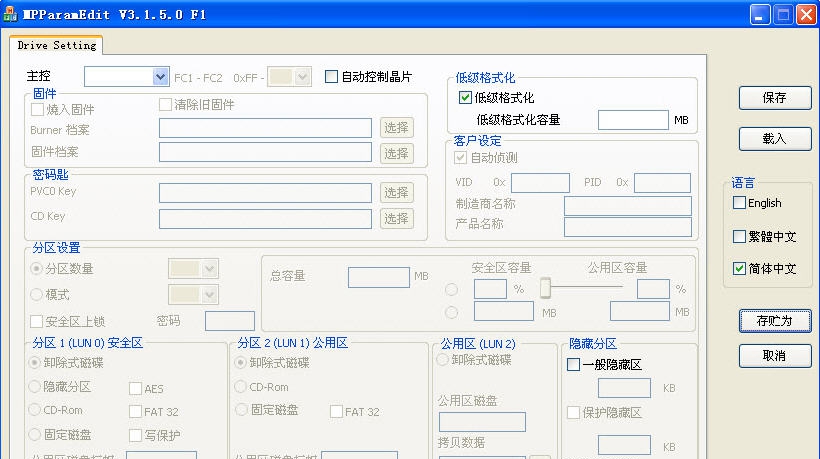
3、运行量产的配置程序MPParamEdit_F1.exe,看到下图
4、选择Advance Setting,点OK进入下图界面
5、千万不要选择烧入固件!切记切记!!优质页内容很简单看图就明白。下面进入第二页的配置
6、这第二页根本不需要改变嘛!!看第三页的配置
7、第三页的关键就是选择模式里面选21,这是关键,另外CD镜像就是你想量产内容的ISO文件,这点你还要是明白我就无语了!进入第四页的配置
8、去掉自动侦测的对勾,填写VID和PID的值,U盘侦测软件里的值,制造商的名称和产品型号自己填写也行,记住不要填写中文!
9、第五页也不用配置,点另存为,给配置文件起个自己喜欢的名字。
10、量产的时候需要用到这里的命名,到此配置文件就配置好了!
群联MPALL v3.12.0A.
几点需要注意的地方:
1、不要断电了
2、量产过程中不要运行无关的程序
3、关闭杀毒软件防火墙之类的程序
4、当时配置文件DataTraveler_G3.ini的内容
[PenDriveMP]
IC Type=PS2251-50
[Parameter Mark]
Parameter Type=F1_MP_21
[Customize Info]
USB VID=0x0951
USB PID=0x1643
String Product Name=DataTraveler G3
String Manufacturer Name=Kingston
Inquiry Version=PMAP
[Configuration]
Reset Serial Number=0
Partition Boundary MB=999999999
[TestItemOption]
Do Preformat Test=1
[Extra]
Mode=21
[Misc]
Privacy Volume Label=SECURE
CDROM Image=E:⁄SATARAID_3_0.iso
set1667=0x00
[Advance]
Tick=1
FC1=0xff
FC2=0x01
[Firmware]
ISP=0
版权声明:金士顿DataTraveler G3 8G量产工具所展示的资源内容均来自于第三方用户上传分享,您所下载的资源内容仅供个人学习交流使用,严禁用于商业用途,软件的著作权归原作者所有,如果有侵犯您的权利,请来信告知,我们将及时撤销。
软件下载信息清单:
| 软件名称 | 发布日期 | 文件大小 | 下载文件名 |
|---|---|---|---|
| 金士顿DataTraveler G3 8G量产工具安装包 | 2026年4月9日 | 11.22MB | DataTraveler_G3-v1.0.zip |


软件评论