

罗技重新连接专为罗技鼠标用户设计的连接修复工具,旨在解决鼠标与电脑连接过程中可能出现的各种问题,这款软件具备强大的自动检测和修复功能,能够快速识别并修复鼠标连接故障,让鼠标恢复正常使用,帮用户轻松解决鼠标无响应、连接不稳定等常见问题,无需繁琐的手动操作。
使用说明
要重新建立键盘或鼠标与其接收器之间的连接
1、运行连接非常实用程序,然后进行以下操作之一:
若未安装SetPoint(仅限Windows):
下载、保存并运行罗技重新连接软件官方最新版
若安装有SetPoint4.8或更低版本(仅限Windows):
单击“开始”>“运行”>输入“C:ProgramFilesLogitechSetPointConnect.exe”,然后按Enter键。
若安装有SetPoint6.0或6.15:
单击“开始”>“运行”>输入“C:ProgramFilesLogitechSetPointPConnect.exe”,然后按Enter键。
若安装有SetPoint6.20或更高版本:
单击“开始”>“运行”>输入“C:ProgramFilesLogitechSetPointPConnectUtility.exe”,然后按Enter键。
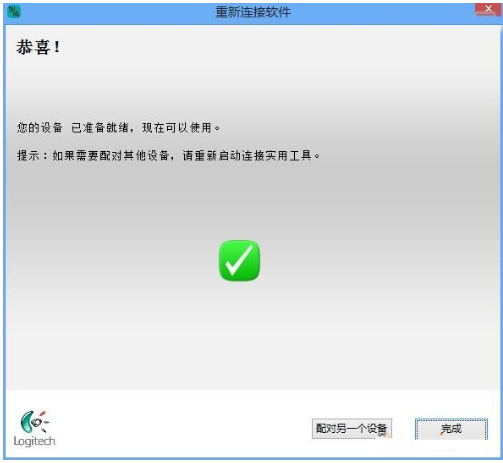
按照屏幕上的说明重新连接键盘或鼠标。
如果您的键盘或鼠标仍然无法连接:
1、检查键盘或鼠标电源是否开启。
2、确保电池电量充足,如果需要,请更换电池。
3、尝试将接收器插入其他USB端口。
4、不要使用USB集线器或KVM切换器,务必将接收器直接插入电脑。
5、尝试将键盘或鼠标移近接收器。
注意:此罗技连接非常实用程序软件适用于非Unifying无线产品,该类产品随附不带连接按钮的接收器。
安装步骤
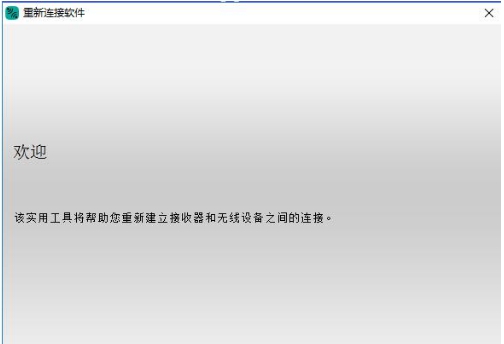
1、下载罗技重新连接软件安装包,解压后双击找到exe程序文件,进入安装向导
2、按照界面的说明的,关闭鼠标开关,然后等几秒再打开,如果识别了此鼠标,就会跳转到下一个界面
3、这时候,鼠标就可以正常使用了。输入设备名称,点击“请确认设备是否在工作”,再点击“下一步”按钮就行了。
4、安装成功!
以上就是罗技重新连接的全部内容了,万能驱动网为您提供最好用的软件,为您带来最新的游戏!
版权声明:罗技重新连接所展示的资源内容均来自于第三方用户上传分享,您所下载的资源内容仅供个人学习交流使用,严禁用于商业用途,软件的著作权归原作者所有,如果有侵犯您的权利,请来信告知,我们将及时撤销。
软件下载信息清单:
| 软件名称 | 发布日期 | 文件大小 | 下载文件名 |
|---|---|---|---|
| 罗技重新连接安装包 | 2026年4月29日 | 3.44MB | ConnectUtility.Logitech.zip |





软件评论