

JRE是运行Java应用程序所必需的核心软件组件,它提供了Java虚拟机以及Java核心类库,使得Java程序能够在各种操作系统平台上运行,作为非常多的人都在使用人用的一款轻量级的运行环境,JRE不包含Java开发工具包中的编译器和调试器等开发工具,仅专注于提供运行Java程序所需的最基本功能,安全非常实用。
安装教程
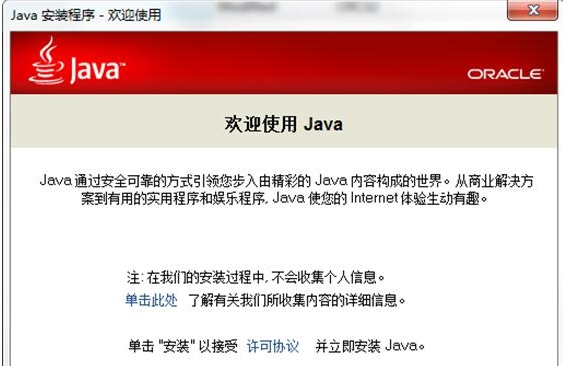
1、在本站下载JRE7(javaruntimeenvironment)软件包,双击运行.EXE程序。
2、进入到JRE7安装界面,你可以直接点击界面右下角安装按钮快速安装,这样软件会默认安装在C盘目录下。当然你也可点击左下角“更改目标文件夹”选项自定义jre安装路径。(请记住当前安装路径一会会用到,为了非常方便使用可按默认安装方式快速安装。)
3、一般设置后我们就会进入到JRE7安装界面,但是如果你有其他程序妨碍了JRE7(javaruntimeenvironment)的安装将会弹出如下截图,这时你只需要点击关闭程序并继续按钮即可。
4、进入到JRE7(javaruntimeenvironment)安装进度条界面,耐心等待即可。
5、最后,JRE7(javaruntimeenvironment)安装完成,点击关闭退出安装向导即可。
使用方法
【配置环境变量】
1、首先找到JDK安装目录,小编采用的是默认安装方式,如下图所示默认安装在C盘目录下。(如果不是采用默认安装方式请自行找安装路径。)
2、接着点击桌面上“我的电脑”图标,然后点击左侧“高级系统设置”。
3、点击“环境变量”弹出该选项弹框,如下图所示。在这里新建环境变量JAVA_HOME,配置值是java的JDK安装目录。(步骤1路径C:ProgramFilesJavajdk1.8.0_171)
4、设置classpath,新建一个系统变量,然后变量名输入classpath变量值为.;%JAVA_HOME%lib;%JAVA_HOME%libtools.jar,注意签名的点和分号不能少,如下图:
5、根据以上操作配置完成,关闭窗口。打开运行窗口输入java,能够看到java就说明配置成了了。使用Java--version还可查看当前Java的版本。
常见问题
一、启用和查看Java控制台的方法?
1、jre安装好后,在Java控制面板中单击【高级选项卡】。
2、展开Java控制台选项。
3、选择显示控制台并单击【确定】。
二、通过Java控制面板设置安全级别
1、在Java控制面板中,单击【Security(安全)选项卡】。
2、选择所需的安全级别。
3、单击【Apply(应用)】。
4、单击【OK(确定)】保存对Java控制面板所做的更改。
好了,今天的JRE(Sun Ja分享就到这里了,想要下载更多软件就来万能驱动网,快快收藏吧,更多精彩不容错过!
版权声明:JRE所展示的资源内容均来自于第三方用户上传分享,您所下载的资源内容仅供个人学习交流使用,严禁用于商业用途,软件的著作权归原作者所有,如果有侵犯您的权利,请来信告知,我们将及时撤销。
软件下载信息清单:
| 软件名称 | 发布日期 | 文件大小 | 下载文件名 |
|---|---|---|---|
| JRE安装包 | 2026年4月13日 | 49.8MB | jre8u401windows-x64.exe |


软件评论