

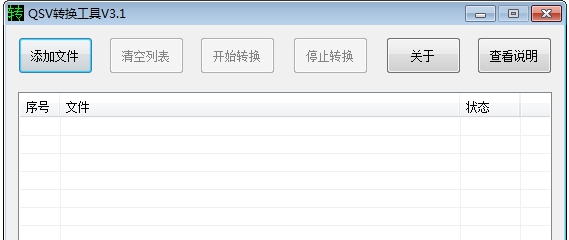
qsv转换工具专门用于将qsv格式的视频文件转换为mp4格式,以非常方便在各种设备上播放和分享,软件具有操作简单、转换快速的特点,用户只需将qsv文件添加到软件中,选择输出格式为mp4,然后点击转换按钮即可完成转换,还支持批量转换,能够同时处理多个qsv文件,效率很高。
软件特色
1、支持批量转换,试用非常非常方便;
2、qsv视频格式转换成其他格式,以适用其他平台,不再局限于与爱奇艺影音。
常见问题
一、怎么样将qsv视频格式转换器文件里面的音频提取出来?
1、打开QSV视频格式转换器,操作很简单,选择【添加文件】将事先准备好qsv文件载入,再设置“输出文件夹”,然后点击【开始转换】。
2、接下来,使用到视频转换mp3软件了,打开软件,选择【添加视频】,打开刚转好的FLV视频文件,然后选择进入【视频编辑】。
3、在时间轴上拖动“左区间”和“右区间”,两区间之间的部分为所需要的截取部分了。也可以在“截取”选项下精确设置“开始时间”和“结束时间”。然后点击【确定】保存设置并返回。
4、接下来,选择“预置方案”,即输出格式为常用音频下的*.mp3格式。其它还可以设置“输出目录”,然后就可以点击右下方的【转换】圆形按键,开始转换导出截取的片段文件为mp3格式文件了。
5、打开输出目录或直接点击文件所在行最右边的小文件夹图标“打开”按键。就能看到导出的mp3音频文件了。
二、qsv视频格式转换器转换视频时为什么只能转换一个,之后便会出现软件错误?
1、qsv格式是爱奇艺公司开发的一种视频文件格式,由于爱奇艺全面支持正版视频,qsv格式只能使用奇艺播放器(爱奇艺影音)播放。并且由于正版视频需要版权保护,qsv不能用常规的格式(格式工厂等)转换软件进行转换。
2、可以利用qsv格式转换器下载最新版转换成可以转换的视频,然后再用格式工厂转换成常见的普通格式。
软件测评
软件具有出色的视频质量和音频质量保证功能,它能够最大程度地保留原始视频和音频的质量,确保转换后的mp4文件与原始qsv文件在质量上相差无几,提供出色的视频转换服务。
以上就是万能驱动网小编今日为大家带来的qsv转换工具,更多软件下载尽在万能驱动网。
版权声明:qsv转换所展示的资源内容均来自于第三方用户上传分享,您所下载的资源内容仅供个人学习交流使用,严禁用于商业用途,软件的著作权归原作者所有,如果有侵犯您的权利,请来信告知,我们将及时撤销。
软件下载信息清单:
| 软件名称 | 发布日期 | 文件大小 | 下载文件名 |
|---|---|---|---|
| qsv转换安装包 | 2026年4月25日 | 0.75MB | qsvzhgj.zip |




软件评论