

UltraISO作为强大的光盘映像编辑和制作工具,它可以帮助用户轻松创建、编辑和提取光盘映像文件,通过UltraISO,用户可以非常方便地将ISO文件挂载到虚拟光驱中进行浏览、安装或刻录,也可以将已有的光盘内容制作成ISO映像文件以便于备份或分发,还支持多种光盘格式,安全非常实用。
软件特色
1.可以写入硬盘映像,从而可以制作启动U盘(新版本,如9.2、9.3),制作的启动U盘启动类型有USB-HDD、USB-HDD+、USB-ZIP、USB-ZIP+,其中USB-HDD+更好。
2.可以直接编辑ISO文件。
3.可以从光盘映像中直接提取文件和目录。
4.支持对ISO文件任意添加/删除/新建目录/重命名。
5.可以将硬盘上的文件制作成ISO文件。
6.可以逐扇区复制光盘,制作包含引导信息的完整映像文件。
7.可以处理光盘启动信息,你可以在 ISO 文件中直接添加/删除/获取启动信息。
8.支持几乎所有已知的光盘映像文件格式(。ISO,BIN,.CUE,.IMG,.CCD,.CIF,.NRG,.BWT,BWI,.CDI等),并且将它们保存为标准的ISO格式文件。
9.可直接设置光盘映像中文件的隐藏属性。
使用方法
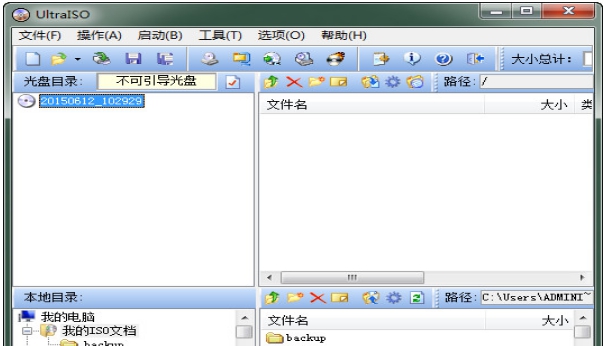
步骤一、首先在本站下载安装好UltraISO软碟通软件后,在桌面找到快捷方式鼠标左键双击运行软件进入主界面,接下来点击界面左上角的菜单【文件】,然后进入打开iOS文件界面,选择你的ISO路径,选定后点击界面下方的打开选项;
步骤二、将ISO文件添加进来以后,用户再点击软件界面的启动光盘选项,然后在弹出的下拉选项中找到写入硬盘映像选项并点击,进入下一个界面。
步骤三、进入到写入硬盘映像界面,在界面下方选择硬盘驱动器(就是你的U盘盘符);选择完成后再点击界面下方的格式化,将U盘格式化一下。等待格式化完成后会提示用户格式化完毕,用户点击确定就可以了。
步骤四、U盘格式化完成后,用户在写入硬盘映像界面还需要在选择写入方式,可选择:USB-HDD/USB-ZIP/USB-HDD+/USB-ZIP+(小编选的是HDD+,选择完成后点击写入);然后等待程序提示刻录成功的信息后,就表示制作成功了
常见问题
怎么删除UltraISO虚拟光驱?
1.右击UltraISO软碟通;
2.选择“以管理员身份运行”→选项→配置→虚拟光盘标签→设备数量→选择无;
3.重启电脑后虚拟光驱就会消失。
使用UltraISO刻录U盘作为安装系统的启动盘时遇到的问题。
错误显示如下:
Classname:TtaoHoverTimer
Errortype:EOS
ErrorMessage:SystemError.
Code:5.
拒绝访问。
原因:
缺乏权限
解决方法:
运行UltraISO时,要右键点击该软件,选择“以管理员身份运行”。
好了,今天的UltraISO分享就到这里了,想要下载更多软件就来万能驱动网,快快收藏吧,更多精彩不容错过!
版权声明:UltraISO所展示的资源内容均来自于第三方用户上传分享,您所下载的资源内容仅供个人学习交流使用,严禁用于商业用途,软件的著作权归原作者所有,如果有侵犯您的权利,请来信告知,我们将及时撤销。
软件下载信息清单:
| 软件名称 | 发布日期 | 文件大小 | 下载文件名 |
|---|---|---|---|
| UltraISO安装包 | 2026年4月16日 | 5.81MB | UltraISO.exe |





软件评论