

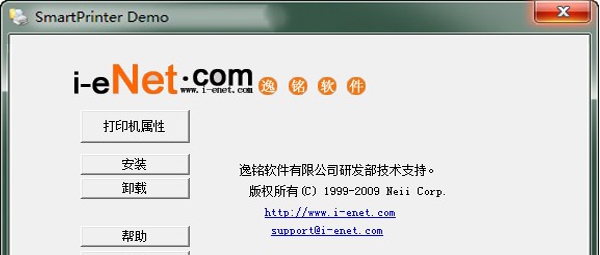
SmartPrinter虚拟打印机是非常多的人都在使用人用的一款功能全面且强大的打印解决方案,专为实现高度定制化和跨平台的打印任务而设计。它不仅模拟了真实打印机的功能,让用户在无需实体打印机的情况下预览和处理打印作业,还能将任意可打印文档转换成多种格式,从而极大地扩展了传统打印功能的边界。
软件特点
1、转换速度快。
2、smartprinter虚拟打印机运行稳定
3、转换文件质量高
4、smartprinter虚拟打印机支持多种格式,PDF、TIFF、JPEG,BMP、PNG、EMF、GIF、TXT等
5、开放的API接口。通过这个接口,能被外部程序调用转换程序
安装步骤
1、双击运行在本站下载的smartprinter虚拟打印机安装包,单击下一步
2、单击下一步
3、选择安装位置
4、选择组件
5、选择程序管理器组
6、根据您的使用需要勾选/不勾选以下选项
7、smartprinter虚拟打印机安装完成
使用方法
smartprinter虚拟打印机如何将word转化为PDF?
1、打开您所需要转换的Word文件,从文件菜单中选择打印。
2、从打印机下拉列表框中选择SmartPrinter打印机。
3、点击右角的属性按钮,根据你的需要设置页面、图象质量、保存选项等参数。
设置页面(设定:纸张大小、分辨率等参数...)
图象质量(设定:文件输出类型、改文件格式的相关参数...)
保存选项(设定:保存方式、命名规则、通知程序路径等参数...)
4、点击确定,开始打印。转换结束后,目标文件将会自动打开以便用户预览。
为什么要安装虚拟打印机?
1、在smartprinter软件中通过虚拟打印机打印,生成PS语言文件,提交RIP解释出菲林。
2、通过虚拟打印机打印PS(EPS)文件,为不同的设计排版软件进行格式交换。
虚拟打印机常见问答
SmartPrinter虚拟打印机安装失败?
1、在运行里输入dcomcnfg然后回车
2、去服务(本地)里找PrintSpooler服务
3、看看这个服务开启了没如果没开启安装时就会出现这样那样的服务
4、手动开启了应该就能成功了!
以上就是smartprinter虚拟打印机的全部内容了,万能驱动网为您提供最好用的软件,为您带来最新的游戏!
版权声明:smartprinter虚拟打印机所展示的资源内容均来自于第三方用户上传分享,您所下载的资源内容仅供个人学习交流使用,严禁用于商业用途,软件的著作权归原作者所有,如果有侵犯您的权利,请来信告知,我们将及时撤销。
软件下载信息清单:
| 软件名称 | 发布日期 | 文件大小 | 下载文件名 |
|---|---|---|---|
| smartprinter虚拟打印机安装包 | 2026年4月1日 | 12.19MB | SmartPrinter4.3.zip |


软件评论