

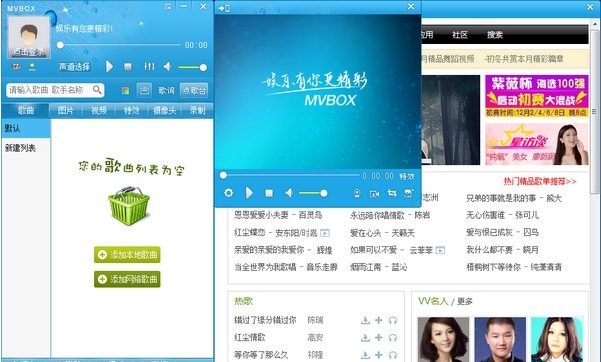
MVBOX可以帮助用户轻松播放和编辑各种类型的音视频文件,这款软件具有丰富的播放功能,可以支持多种音视频格式,包括MP4、AVI、FLV等,用户可以在软件中流畅地播放视频,还集合了下载、裁剪、添加特效等功能,打造精美的视频作品,功能丰富但是体积不大,还能在线K歌。
软件功能
1、在线卡拉OK
2、虚拟摄像头
3、画面调色板
4、摄像头抠像
5、视频录像
6、视频特效
使用技巧
添加本地歌曲
1、打开MvBox后,使用鼠标左键单击中间的“添加本地歌曲”按钮。
2、之后会弹出一个新窗口,找到音乐文件存放的文件夹后,选中该文件,再点击右下角的“打开”按钮即可。
添加网络歌曲
1、用户可以将想要搜索的歌曲、歌手名输入到上方的搜索框中,并点击后面的放大镜按钮进行搜索。
2、之后会在右侧窗口内出现所有符合的搜索结果,找到想要的那一首之后,点击最后的“+”按键。
3、这样就能成功添加进列表中了,快来试试吧。
添加本地图片
1、打开MvBox后,使用鼠标左键单击中间的“添加本地图片”按钮。
2、之后在弹出的新窗口中,找到存储图片的文件夹,选中对应图片(可多选)后点击右下角的“打开”按钮。
3、这样选中的图片就出现在列表中了,我们在右侧能够看到图片预览,并能进行简单的编辑。
添加网络图片
1、打开MvBox后,使用鼠标左键单击中间的“添加网络图片”按钮。
2、然后在右侧窗口中会打开MvBox的网络图片库,找到合适的图片后,点击图片左下角的“下载”按钮。
3、这样我们就能在列表中看到下载得到的图片了,在右侧会出现图片预览,并可以进行简单编辑。
添加本地视频
1、打开MvBox后,使用鼠标左键单击中间的“添加本地视频”按钮。
2、之后在弹出的新窗口中,找到存放视频文件的文件夹,点击选中视频文件,再点击右下角的“打开”按钮。
3、这样视频就出现在列表中,视频会在右侧小窗口中播放,并支持简单的视频编辑功能。
添加网络视频
1、打开MvBox后,使用鼠标左键单击中间的“添加网络视频”按钮。
2、然后在右侧的窗口中会出现MvBox资源库中包含的所有视频,找到想要的视频之后,点击该视频左下角的“下载”按钮。
3、这样这个视频就会下载下来并且出现在列表中了,快来试试吧。
以上就是MVBOX的全部内容了,快快收藏万能驱动网下载更多软件和游戏吧!
版权声明:MVBOX所展示的资源内容均来自于第三方用户上传分享,您所下载的资源内容仅供个人学习交流使用,严禁用于商业用途,软件的著作权归原作者所有,如果有侵犯您的权利,请来信告知,我们将及时撤销。
软件下载信息清单:
| 软件名称 | 发布日期 | 文件大小 | 下载文件名 |
|---|---|---|---|
| MVBOX安装包 | 2026年4月13日 | 77.57MB | MvBoxPlayer7.1.exe |


软件评论