

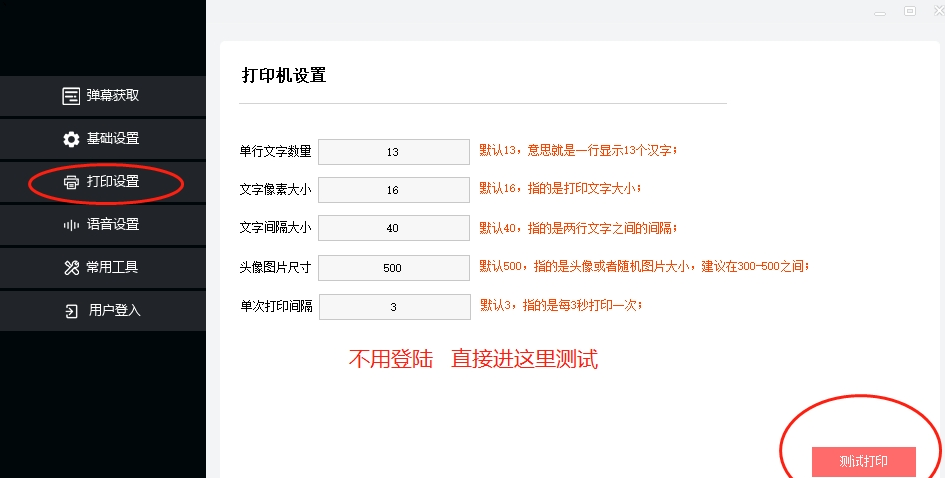
听云快手打印助手附卡密是专为直播间打造的打印头像语音播报祝福语软件,旨在为用户提供高效、便捷的直播间打印和语音播报服务,它支持在直播间快速打印观众头像,并可以自定义打印格式和大小,还具有强大的语音播报功能,可以自动播报观众留言和祝福语,让直播氛围更好。
软件说明
本软件是非常多的人都在使用人用的一款用于直播间的辅助软件。拥有语音播报、用户互动打印等功能。
软件对电脑的配置要求并不高,真正在直播过程中占用系统资源的是直播伴侣和OBS。最好是有独立显卡,CPU主频不要太低,内存不低于8G。
本软件一机一卡密,支持换机解绑。
电脑需要能外放声音。
打印机需要是,能USB连接电脑的小票机,不要标签机。
打印颜色是由打印机的热敏纸决定的。
支持虚拟打印,不需要实体打印机,有电脑就可以。
软件功能
1.自动打印用户头像
2.自动打印用户礼物
3.自动打印用户点赞
4.自动打印新人进入(快手版无该功能)
5.自动打印用户关注(快手版无该功能)
6.自动语音播报感谢粉丝点赞
7.自动语音播报感谢粉丝礼物
8.自动语音播报欢迎新用户进入(快手版无该功能)
9.自动语音播报感谢粉丝关注(快手版无该功能)
10.语音播报文案可自定义
11.打印文案可自定义
12.打印模式可自定义,用户头像、随机头像、无头像多个模式
13.丰富的发音人音色接口
14.虚拟打印机
15.礼物特效替换
16.更多功能正在陆续开发
使用说明
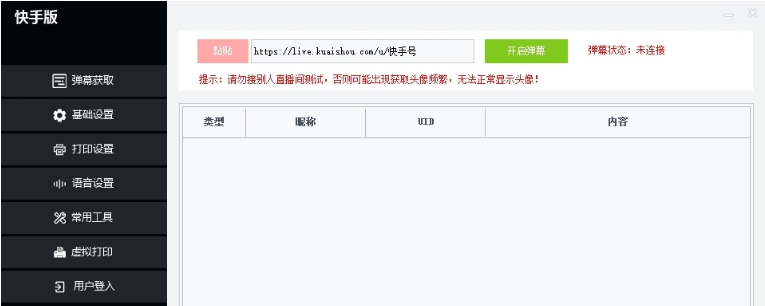
默认配置下,开播后,在直播间链接栏里,换上自己的账号,再点开启弹幕,就可以正常运行了。
实体及虚拟打印开播方式
实体打印机三种开播方式
第一种,一部手机+一台电脑
手机负责开播,以及拍摄打印机画面。电脑安装打印助手,用于控制打印和语音播报,电脑声音外放,语音播报声音手机直接收录进直播间。
第二种,直播伴侣+一个摄像头+一台电脑
电脑用直播伴侣负责开播,直播伴侣里添加摄像头,负责拍摄打印机画面。电脑安装打印助手,用于控制打印和语音播报,语音播报声音直接进直播伴侣。
第三种,OBS+一个摄像头+一台电脑
OBS负责搭建直播间画面及推流开播,OBS里添加摄像头,负责拍摄打印机画面。电脑安装打印助手,用于控制打印和语音播报,语音播报声音通过OBS进入直播间。
这一种方案,主要是针对于0粉,没有直播伴侣开播权限,不想、不能用伴侣或者手机开播的情况,直接由OBS完成直播间搭建及推流工作。这个方式额外需要用到一个推流码获取工具。
虚拟打印三种开播方式
第一种,一部手机+一台电脑
手机负责开播,以及拍摄电脑屏幕上的虚拟打印画面。电脑安装打印助手,用于控制打印和语音播报,电脑声音外放,语音播报声音手机直接收录进直播间。
第二种,直播伴侣+一台电脑
电脑用直播伴侣负责开播,直播伴侣里添加窗口或者截屏,负责将虚拟打印画面传入直播间。电脑安装打印助手,用于控制打印和语音播报,语音播报声音直接进直播伴侣。
第三种,OBS+一个摄像头+一台电脑
OBS负责搭建直播间画面及推流开播,OBS里添加窗口或者截屏,负责将虚拟打印画面传入直播间。电脑安装打印助手,用于控制打印和语音播报,语音播报声音通过OBS进入直播间。
这一种方案,主要是针对于0粉,没有直播伴侣开播权限,不想、不能用伴侣或者手机开播的情况,直接由OBS完成直播间搭建及推流工作。这个方式额外需要用到一个推流码获取工具。
方法看这里 OBS推流开播教程
注:开播方式不局限于以上几种方式,原理就是将画面和声音传入直播间。
上文就是小编为您带来的听云快手打印助手附卡密了,更多精彩软件请多多关注万能驱动网。
版权声明:听云快手打印助手附卡密所展示的资源内容均来自于第三方用户上传分享,您所下载的资源内容仅供个人学习交流使用,严禁用于商业用途,软件的著作权归原作者所有,如果有侵犯您的权利,请来信告知,我们将及时撤销。
软件下载信息清单:
| 软件名称 | 发布日期 | 文件大小 | 下载文件名 |
|---|---|---|---|
| 听云快手打印助手附卡密安装包 | 2026年4月5日 | 100.53MB | tingyunksdyzs.zip |


软件评论