

需要在电脑上办公的朋友可以通过wps安装包来获得更好的工作体验,这是一个功能强大的办公软件,包含了文字处理、表格制作、演示制作等多种功能,它支持多种文件格式,如doc、docx、xls、xlsx、ppt、pptx等,可以帮助用户轻松处理各种办公文件,内置丰富的文档模板和素材。
软件特色
1、无障碍兼容doc.xls.ppt等文件格式,非常多的人都在使用人用的一款多用轻松办公。
2、本款WPS是免费完整版,体积小巧,安装快运行快,可放心使用。
3、多种界面任你随意切换,在经典与新界面中无需重新学习就可上手。
4、简单易用,轻松上手,支持“云办公”让你随身携带办公小助手。
使用方法
1、WPSoffice怎么做表格?
打开WPS的Word文档,点击“插入”,选择“表格”,选择“绘制表格”。
左键拖动鼠标绘制出想要的表格,点击“表格样式”,选择“绘制斜线表头”。
选择合适的样式,点击“确定”,选择需要合并的单元格,右键选择“合并单元格”即可。可自动调整行高列宽,支持查看批注。
2、WPSoffice怎么做ppt?
点击左上角的“+新建”选择一个空白演示。
在页面上方点击“文本框”选择“横向文本框”,点击左键就可以添加到页面上了。
点击“形状”选择一个,点击左键就添加到页面了,还可以拖拽进行改动位置。
输入自己的文本文档或者添加形状。
点击幻灯片下边的“+”选择一个空白演示,点击“插入此页”以此类推来添加幻灯片。
制作完成后点击“从当前开始”可以预览。
点击“文件”点击“另存为”,选择保存位置,点击“保存”就可以制作成功了。
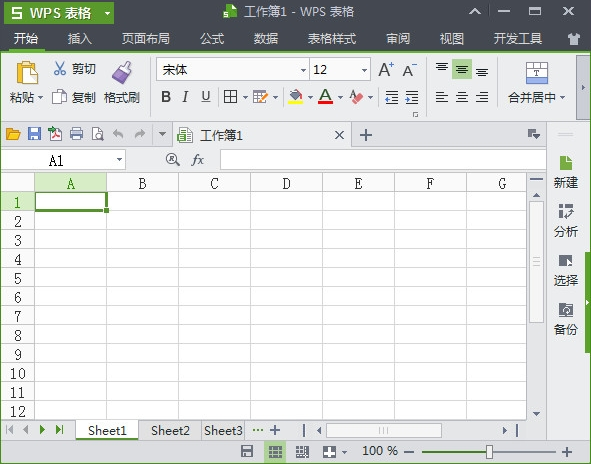
安装教程
1、自该页直接下载WPSOffice,解压并运行。
2、单击【更改设置】可以修改软件安装路径,不选择则默认安装在C盘,确认好安装路径后,勾选【许可协议】,单击【立即安装】
3、等安装进度达到100%的时候,安装完成
软件测评
软件可以帮助用户快速制作出精美的办公文件,还支持云端存储和协同办公,可以帮助用户更好地管理和分享办公文件,能让用户高效完成工作任务,提升效率和质量。
看了这么多,你下载了wps安装包吗?想要下载最新软件就来万能驱动网好玩的游戏、简单易懂的软件教程、令人耳目一新的游戏玩法这里统统都有,更多精彩不容错过!
版权声明:wps安装包所展示的资源内容均来自于第三方用户上传分享,您所下载的资源内容仅供个人学习交流使用,严禁用于商业用途,软件的著作权归原作者所有,如果有侵犯您的权利,请来信告知,我们将及时撤销。
软件下载信息清单:
| 软件名称 | 发布日期 | 文件大小 | 下载文件名 |
|---|---|---|---|
| wps安装包安装包 | 2026年4月9日 | 225.26MB | W.P.S.60.1955.exe |


软件评论