

快要过年了,非常多的人都在使用朋友过年期间还需要在家里办公,这时候就需要一个非常方便非常实用的远程协助工具,今天小编带来的这款珠联远程连接工具家庭端/办公室端软件就能满足用户的远程控制需求,帮助大家在家就能操控办公室的电脑设备,让居家办公更加便利,支持多个版本的Windows系统。
使用方法
办公端如何搭建
打开办公室端的远程桌面
远程桌面是Windows系统自带的一个应用程序。使用方法请参考Windows的使用说明。
创建至少两个Windows用户帐户
在Windows系统的“控制面板”和“用户帐户”中创建Windows用户帐户,参见Windows说明。两个账号中,一个账号用于运行“珠联远程连接工具-Office”,另一个账号用于在家登录。如果仅使用一个帐户,BeadLink远程连接工具在远程登录后停止通信。
运行“珠联远程连接工具-办公室端”
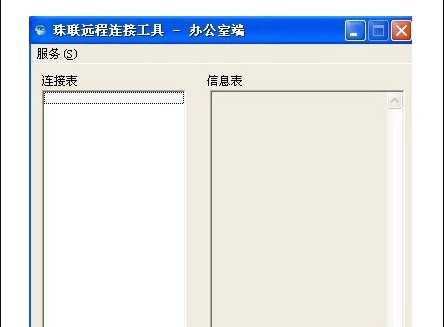
安装“珠联远程连接工具-办公端”后,点击桌面上的“珠联远程连接工具-办公端”图标,在登录框中输入用户名和密码,登录验证通过后即可完成操作是成功的。
用户名是远程名称。测试的时候不需要输入密码,但是远程名称前会加上“test-”,可能会被其他人占用。
如何建立家庭客户端
运行“珠联远程连接工具-家庭客户端”
安装“珠联远程连接工具-首页客户端”后,点击桌面工具-首页>“珠联远程连接”图标,会出现提示框,输入远程名称即可完成操作。远程名称为办公端登录的用户名,显示在“珠联远程连接工具-办公端”底部,两者名称必须一致。见下图红框。
使用“远程桌面连接”程序连接办公终端
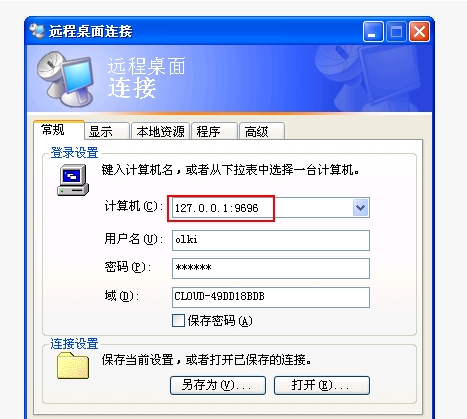
点击电脑左下角的“开始”、“所有程序”、“附件”、“通讯”、“远程桌面连接”即可完成操作。在电脑中输入127.0.0.1:9696,在用户名中输入未运行“珠联远程连接工具-Office”的办公室中的账号,连接后即可看到办公室中的电脑。注意:如果只在办公端使用同一个账号,远程登录后,“竹联远程连接工具”已经停止通信。
软件测评
软件为用户提供了强大出色远程控制服务,可以将办公室和家中的电脑设备轻松实现互联,从而让用户在家就能远程控制电脑进行办公,连接中能保证数据的安全,流畅稳定。
以上就是万能驱动网小编今日为大家带来的珠联远程连接工具家庭端/办公室端,更多软件下载尽在万能驱动网。
版权声明:珠联远程连接工具家庭端/办公室端所展示的资源内容均来自于第三方用户上传分享,您所下载的资源内容仅供个人学习交流使用,严禁用于商业用途,软件的著作权归原作者所有,如果有侵犯您的权利,请来信告知,我们将及时撤销。
软件下载信息清单:
| 软件名称 | 发布日期 | 文件大小 | 下载文件名 |
|---|---|---|---|
| 珠联远程连接工具家庭端/办公室端安装包 | 2026年4月29日 | 877.57KB | zhulianyuancheng.zip |


软件评论