

当我们在写作过程中查阅各种文献资源的时候,可能会遇到文献中包含了相关的数据图形,但是并不全面只有图形没有数据,如果想要获取到详细的图形数据怎么办呢?今天小编就为大家分享非常多的人都在使用人用的一款很非常实用的工具,它就是WebPlotDigitizer免费版软件,能够帮助用户更好地绘制和分析图表。
使用方法
软件运行下载地址放在文末,我们下载压缩包以后无需安装,直接解压主程序即可。
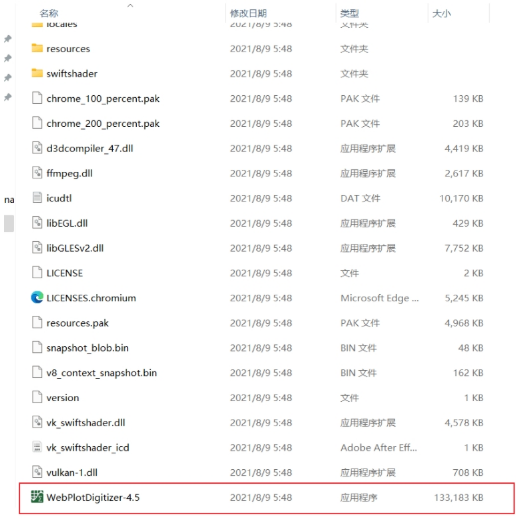
操作步骤
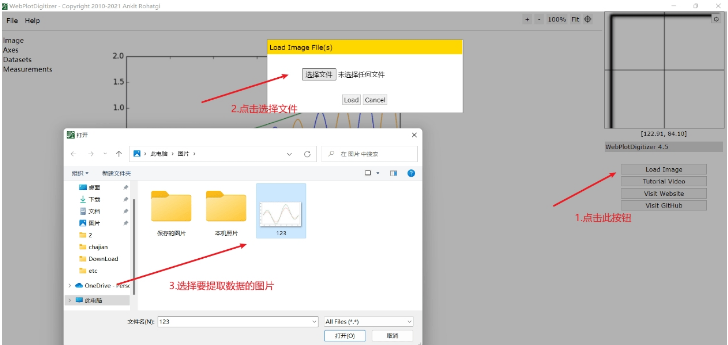
1.导入要提取数据图片,首先我们点击软件右下方的Load Image,之后选择图片进行导入。
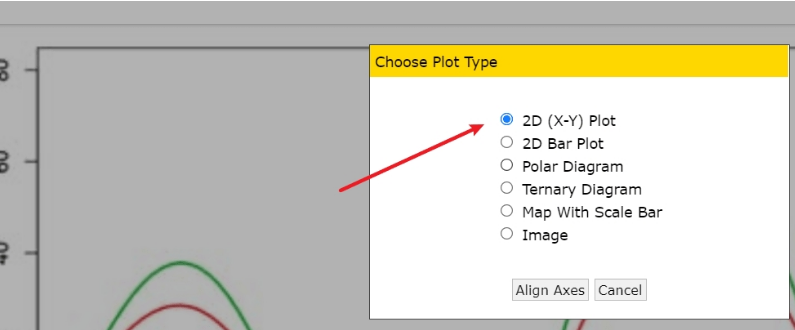
2.导入图片之后,在弹出的窗口中选择相应的图表类型,这里选择2D(x,y)Plot,之后点击Align Axes按钮。
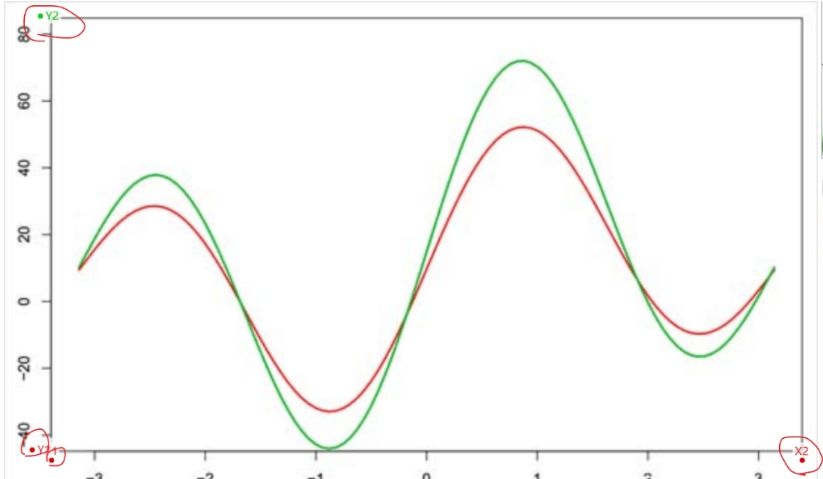
3.在弹出的窗口中,软件提示我们按顺序放置4个已知点。两个位于X轴 (X1, X2),两个位于Y轴 (Y1, Y2),这里我们通常选择X和Y的最小值与最大值。点击Proceed进行最大最小点的选取,选完之后点击Complete。
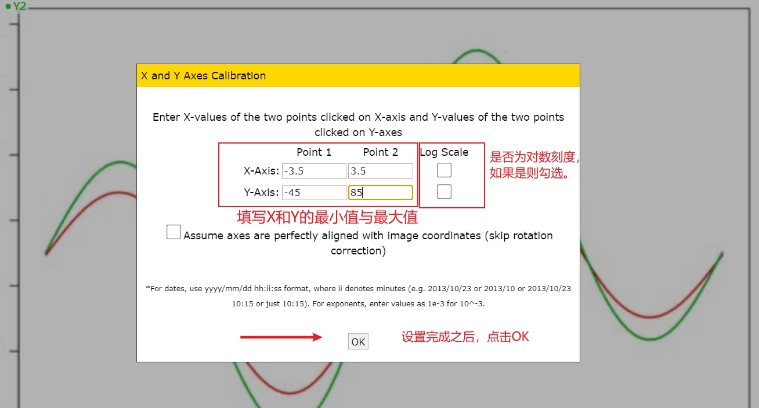
4.点击Complete之后,会弹出窗口,让我们填写X和Y的范围,按照实际情况填写即可。如果是对数坐标系,则需勾选对应坐标轴之后的对数刻度对话框。
5.设置曲线颜色和背景颜色,以非常方便软件进行数据点的自动提取。在软件右侧的Automatic Extraction的Mask列表中,设置对应的曲线颜色和背景颜色。
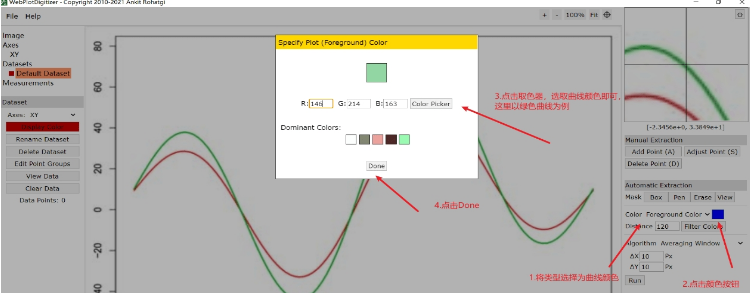
6.设置完相应的颜色之后,我们点击Automatic Extraction的Pen按钮,调节工具大小,将要提取数据的曲线包裹起来,右下方也可以设置点的分布密度,之后点击Run按钮即可提取曲线数据点。
7.点击Run之后,生成的数据点如图所示,我们也可以在右侧工具栏进行数据点的相关编辑,比如增加点,删除点,调整点的位置
8.数据提取完成之后,我们点击左侧的View data即可查看数据,之后进行数据格式的设置与数据的保存
9.至此,其中一条曲线的数据已经提取完毕;我们可以用同样操作提取另外一条曲线数据,并一同导入excel进行绘图,绘制完成之后与原图进行对比
10.结束可以看到,绘图出的图形和原图几乎一模一样,至此我们的工作就已经全部完成。最后希望我的教程能够帮到你。
软件测评
软件为用户提供了图形数据获取的功能,可以用来解决各种图形相关的问题,使用起来很非常方便,通过软件绘制出的图像几乎和原图一样,各项参数都能自由设置。
以上就是非凡小编为大家带来的WebPlotDigitizer免费版下载,想要了解更多非常实用工具类软件就请多多关注万能驱动网吧~
版权声明:WebPlotDigitizer免费版所展示的资源内容均来自于第三方用户上传分享,您所下载的资源内容仅供个人学习交流使用,严禁用于商业用途,软件的著作权归原作者所有,如果有侵犯您的权利,请来信告知,我们将及时撤销。
软件下载信息清单:
| 软件名称 | 发布日期 | 文件大小 | 下载文件名 |
|---|---|---|---|
| WebPlotDigitizer免费版安装包 | 2026年4月13日 | 108.86MB | webplotdigitizerls.zip |





软件评论