

腾讯会议Outlook插件是针对腾讯会议推出的插件工具,能够帮助用户更好地进行办公会议等操作,从而有效提升用户的办公效率,很适合应用在企业开会等场景中,操作起来十分简单非常方便,用户可以通过软件快速创建会议,或者对会议进行预订等操作,页面很直观,非常方便快速发送邮件通知。
使用方法
用Outlook插件预定会议
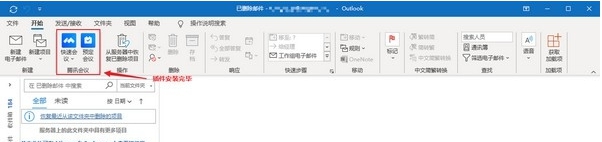
1.在Outlook功能区中,找到“腾讯会议”插件,并点击“预定会议”;
2.等待系统调起腾讯会议程序:
若您未登录腾讯会议,请先完成登录;
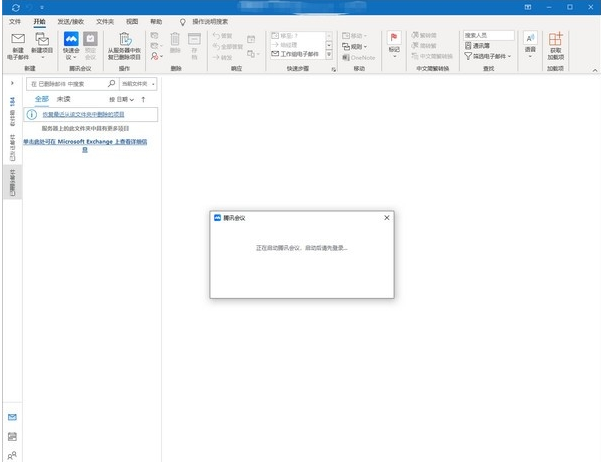
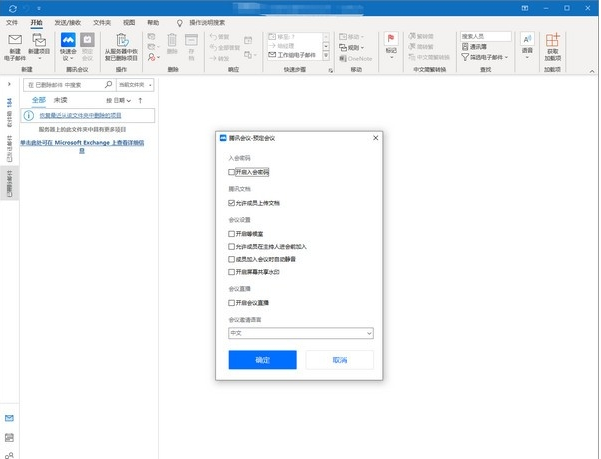
若您已登录腾讯会议,只需在弹出的“预定会议”对话框中完成基础的功能设置(会议主题、时间等信息稍后填写在邮件中),并点击“确定”;
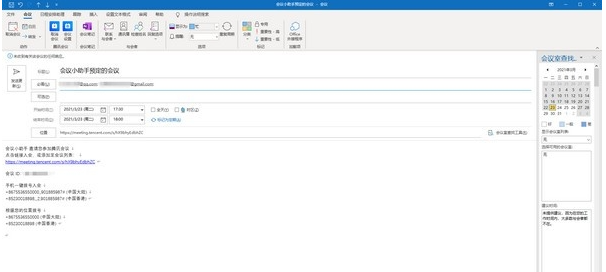
3.设置完成后自动生成邮件信息,您只需在邮件设置中填写会议标题、邀请人邮箱,以及开始和结束时间,然后点击“发送”,即可完成会议的预定和通知。
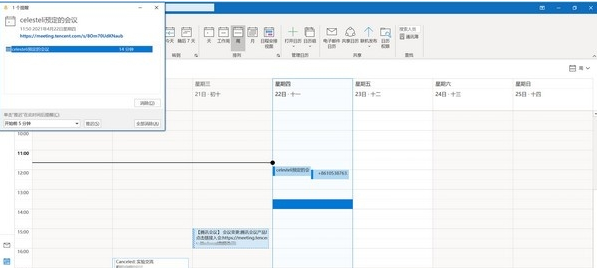
4.发送完成后,Outlook的日历功能将提醒您与参会人按时参会;
在Outlook中修改/取消已预定的会议
1在Outlook日历中,找到您要修改的会议,并双击进入详情;
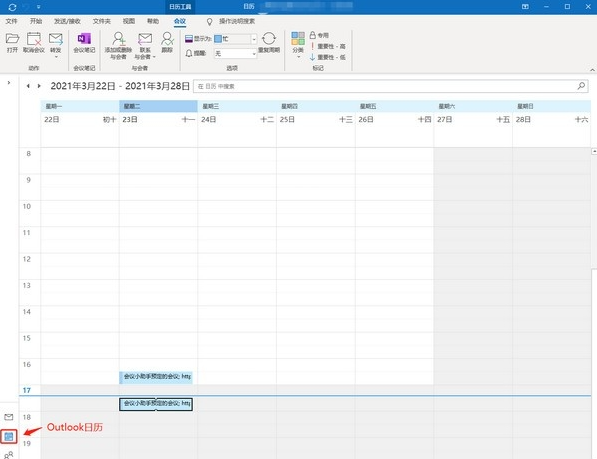
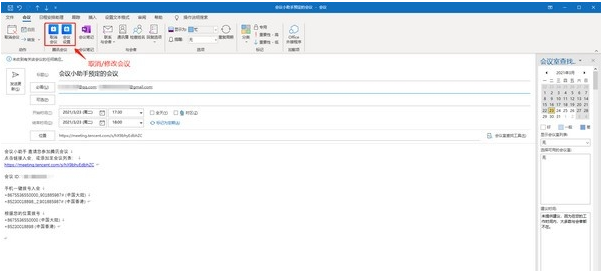
2.取消会议:点击功能区中的“取消会议”即可;
3.修改会议:
点击功能区中的“会议设置”,即可对会议的主要功能进行设置;
若需要修改会议时间,则需要在Outlook的会议邀请中,修改“开始时间”和“结束时间”;
修改完成后,点击“发送更新”,您的邀请对象则会收到对应的会议调整。
使用Outlook插件开启快速会议
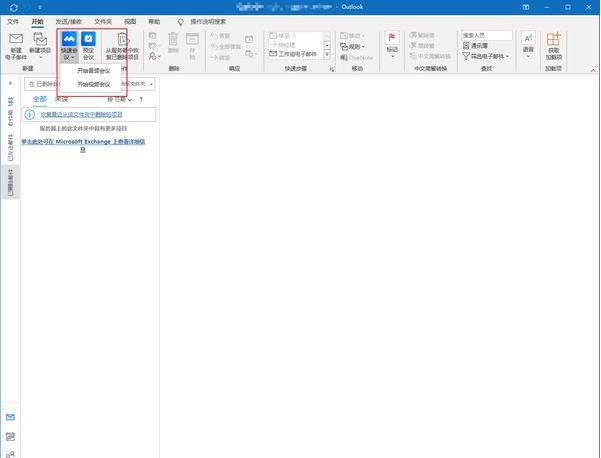
1.找到功能区中的“快速会议”;
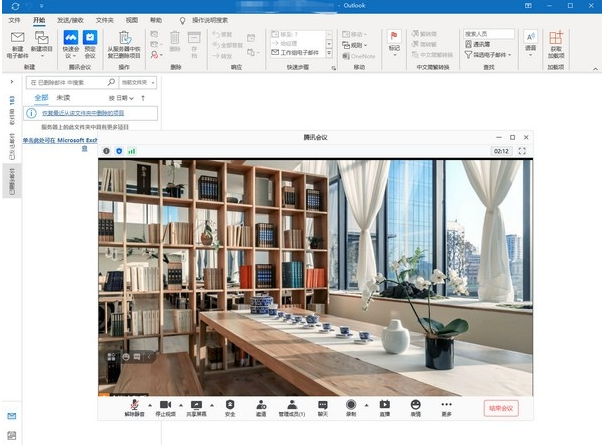
2.点击图标下方的下拉箭头,则会展开“开始音频会议”(入会后仅开启麦克风,不会打开摄像头)和“开始视频会议”(入会后打开麦克风和摄像头),两个选项,您可以根据自己的需求进行选择。点击对应的选项后,即可开启快速会议;
3.若直接点击“快速会议”的图标,则默认按照上一次快速会议的选项调起客户端。
注意事项
若在Outlook日历中修改或取消已预定的会议,发送更新后会同步到腾讯会议客户端中;反之,若在腾讯会议客户端中修改或取消已预定的会议,也会同步到Outlook日历中;
通过插件预定或修改会议时,Outlook需要与腾讯会议保持通信,因此请尽量保持腾讯会议处于正在运行的状态。
好了,今天的腾讯会议Outlook插件分享就到这里了,想要下载更多软件就来万能驱动网,快快收藏吧,更多精彩不容错过!
版权声明:腾讯会议Outlook插件所展示的资源内容均来自于第三方用户上传分享,您所下载的资源内容仅供个人学习交流使用,严禁用于商业用途,软件的著作权归原作者所有,如果有侵犯您的权利,请来信告知,我们将及时撤销。
软件下载信息清单:
| 软件名称 | 发布日期 | 文件大小 | 下载文件名 |
|---|---|---|---|
| 腾讯会议Outlook插件安装包 | 2026年4月25日 | 14.74MB | wemeetoutlookplugin.zip |


软件评论