

使用安卓设备的朋友们如果想要对自己的手机进行刷机处理可以通过小编带来的这款adb sideload 软件实现操作,这是非常多的人都在使用人用的一款功能很强大的安卓手机线刷工具,能够让用户在没有root权限的情况下也能快速刷机,从而更好地使用手机的功能,解决变砖等问题,操作起来简单非常方便,非常非常实用!
软件功能
手机没有ROOT也能刷机
最非常重要的的一点:线刷是救砖必备良药
全智能进入刷机模式,系统智能识别,没有专业知识也能刷机
线刷无需考虑手机内存容量、手机电量等因素
手机官方采取唯一指定升级方式,比卡刷更稳定、更彻底、更安全
安装方法
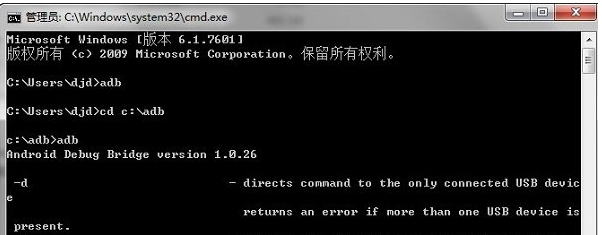
1、adb工具解压后通常有几个文件,以前的一些教程都让大家把这几个文件复制到C:⁄Windows⁄System32目录,复制完成后再开始,运行里输入cmd打开cmd输入adb回车,运气好的话可能会有一些adb的帮助说明出来,如果这样adb就算装好了。
2、问题就在于非常多的人都在使用时候会报错,明明文件就在那里还提示缺少文件,这可能是因为系统兼容性的问题,这里不深究。怎么办?非常多的人都在使用朋友这时就会问,到底怎么安装啊?
3、其实不用复制到C:⁄Windows⁄System32目录,解压后就可使用,使用时需要在cmd里切换到adb工具的所在目录,比如说你的adb工具放在c:⁄adb这个目录,我们先在cmd里输入:cd c:⁄adb回车,再输入adb回车,说明就出来了。
4、可能有些朋友感觉有点麻烦,还有个很简单的方法,把系统C:⁄Windows⁄System32目录里的cmd.exe程序复制出来,与adb工具放在同一目录,要用adb工具时直接双击cmd.exe就可以了。
举一反三下,又回到最开始的方法,如果我们把adb文件复制到C:⁄Windows⁄System32目录后,直接双击启动C:⁄Windows⁄System32目录里的cmd.exe可不可以呢?可以,效果是一样的,但还是推荐把adb工具放到一个单独的目录,这样在以后的一些操作中会比较非常方便。
刷机教程
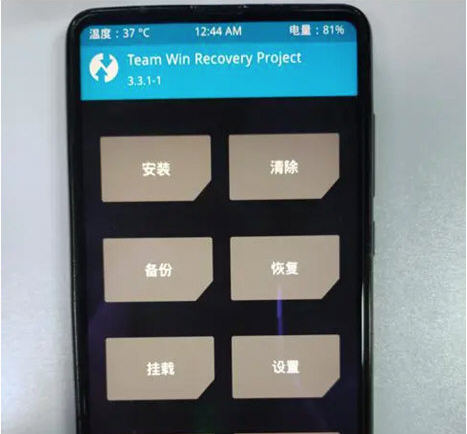
1、手机进入第三方recovery,选择进入SD卡刷机—选择从adb sideload安装刷机包或有sideload的选项如“install zip from sideload”等字样,进入adb sideload-是。
2、下载adb工具并解压,如果电脑是Vista/Windows7/Windows8/Windows10的话,在解压包内按住shift同时点击鼠标右键,然后选择在此处打开命令窗口,接着输入“adb sideload”注意有空格,输入完成后,把下载的OTA镜像(ROM)拖拽到这个窗口里,回车(记得回车前手机处于adb sideload 的界面,并且连接了电脑,驱动也安装正常),之后会自动刷机,刷机完成后会自动退出adb sideload模式,然后重启手机即可。
以上就是万能驱动网小编今日为大家带来的adb sideload,更多软件下载尽在万能驱动网。
版权声明:adb sideload所展示的资源内容均来自于第三方用户上传分享,您所下载的资源内容仅供个人学习交流使用,严禁用于商业用途,软件的著作权归原作者所有,如果有侵犯您的权利,请来信告知,我们将及时撤销。
软件下载信息清单:
| 软件名称 | 发布日期 | 文件大小 | 下载文件名 |
|---|---|---|---|
| adb sideload安装包 | 2026年4月5日 | 15.31MB | adbsideload.zip |


软件评论