

u专家u盘装系统具备了强大的U盘启动盘制作功能,可以帮助用户对系统进行装机处理,软件使用起来很简单,能够让用户快速地完成系统的启动盘制作,还提供了多种启动方式的安装功能,支持系统备份、修复、磁盘分区等操作,非常方便用户自行完成系统的重装和维护,轻松修复电脑问题。
软件特色
制作启动U盘的同时,可以选择下载无精简完整版纯净系统或者原版系统。
完整版系统更安全稳定流畅,兼容各种软件安装和游戏办公娱乐。
使用教程
第一步:下载最新版的u专家U盘装系统制作工具
下载完毕后,点击安装,最好安装在除C盘之外的其他盘,比如D盘E盘都可以,基本上都是点击下一步,很简单!
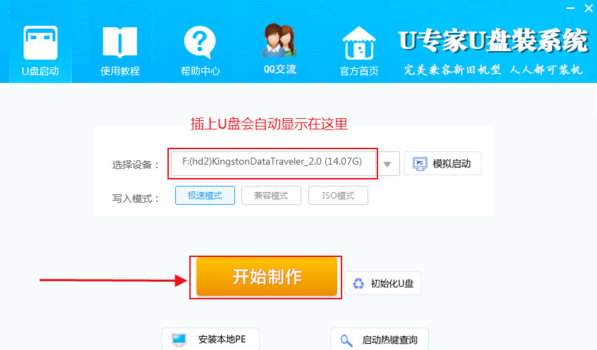
第二步:安装后以后打开u专家U盘启动盘制作工具,插上U盘,程序就会自动识别U盘。
第三步:点击“开始制作”,
并在弹出的对话框上点击确定(U盘里有用的文件要记得保存到电脑里,如果没有需要的,直接确定就可以了)!
第四步:选择您要下载安装的系统镜像,并点击下载系统并制作启动U盘,如果不需要下载系统,直接点击跳过下载就行了。
第五步:正在制作启动盘,下载系统镜像,等待完成
等待制作完成,进入下一步
第六步:设置电脑从u盘启动
以上五步你都做好了以后,接下来就可以将做好的U盘插入到你要重装系统的电脑usb接口上,
不管是笔记本还是台式机都可以的!再重启你这台电脑!在重启电脑的同时连续快按下边提供的热键(比如联想品牌电脑的热键是f12键),选择usb选项进入。下面是一张涵盖市面上所有常见的电脑从U盘启动的快捷方法,可以拍照到手机非常方便查看使用。
比如联想电脑的快捷键是“f12”键,插上U盘重启电脑就连续快按f12键,就会进入下面界面:
备注:有的可能界面不是这样的,但选择带有usb或者与你U盘品牌相关的那一项,再按回车键就可以了
重启以后,电脑就会进入PE界面,然后选择第一项按回车键即可。
第十步:进入pe桌面后,再点开”u专家备份还原“ 。
第十一步:进入ghost,可以使用u盘里刚刚下载的镜像系统,也可以点击“更多;选择电脑中的其他ghost镜像系统,一般默认点击”确定“即可。
系统安装完成,自动进入桌面
软件测评
软件为用户提供了更加非常方便的U盘启动方式,能够帮助用户节省非常多的人都在使用内存空间,轻松完成U盘启动盘制作,用户只需要将文件复制到U盘就可以启动了,功能完全免费,稳定非常实用。
以上就是万能驱动网小编今日为大家带来的u专家u盘装系统,更多软件下载尽在万能驱动网。
版权声明:u专家u盘装系统所展示的资源内容均来自于第三方用户上传分享,您所下载的资源内容仅供个人学习交流使用,严禁用于商业用途,软件的著作权归原作者所有,如果有侵犯您的权利,请来信告知,我们将及时撤销。
软件下载信息清单:
| 软件名称 | 发布日期 | 文件大小 | 下载文件名 |
|---|---|---|---|
| u专家u盘装系统安装包 | 2026年4月11日 | 685.44MB | uzjzj_pan.zip |





软件评论