

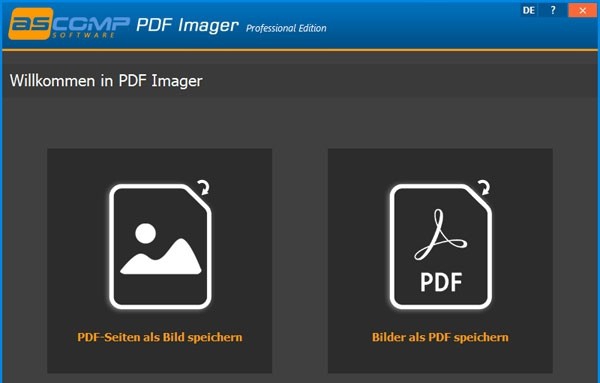
ASCOMP PDF Imager Professional Edition为用户提供了PDF文档转换图片的功能,能够帮助用户轻松将PDF页面输出为不同格式的图片文件,更加非常方便用户浏览和分享,支持BMP、JPEG、PNG等格式的图片,并具备多种转换模式,既可以整个文档转换也能选择某个页面进行转换。
软件说明
第一步:选择PDF文档 在窗口左下角,点击加载PDF文档,选择一个pdf文件。
或者,您也可以单击“1”旁边的字母。显示。
您现在可以通过 Windows 已知的“打开文件”对话框选择所需的 PDF 文档。
步骤二:页面选择 使用“2.”字样下方显示的列表字段,可以选择是仅将当前显示在左侧的所选PDF文档的页面转换为图像文件,还是全部转换为图像文件。应转换 PDF 文件中包含的页面。原始 PDF 文件在这里没有改变。
输出文件的文件名与原始文件名对应,后跟下划线(“_”)和转换页面的页码。步骤“3”下的文件格式。将用作文件扩展名。
注意:对于多页 PDF 文档,您可以通过单击 PDF 页面预览旁边的左/右箭头来更改当前选择的页面。
步骤 3:选择文件格式 您可以使用列表框为图像文件选择所需的输出格式。 PDF Imager 支持多种输出格式,包括所有常见格式,如 BMP、PNG 和 JPG。
第 4 步:选择输出文件夹 使用字母“4”下的输入字段。指定图像文件的输出文件夹。输入字段右侧的“...”按钮允许通过 Windows 中已知的“选择文件夹”对话框进行选择。
单击“转换 PDF”按钮开始转换过程。 如果转换成功,生成的图像文件会以原始文件名、页码和所选图像格式保存在输出文件夹中。
注意:您可以在转换过程后单击 PDF 页面预览左侧的箭头按钮再次开始该过程。 通过这种方式,可以快速轻松地连续转换几个所需的页面。
软件测评
软件支持多种常用的图片格式,能够让用户快速将PDF文档转换为图片,支持批量处理的操作,节省非常多的人都在使用时间,操作起来也很非常方便,用户只需要添加文件到软件中即可一键完成。
好了,今天的ASCOMP PDF Imager Professional Edition(PDF转图像工具)分享就到这里了,想要下载更多软件就来万能驱动网,快快收藏吧,更多精彩不容错过!
版权声明:ASCOMP PDF Imager Professional Edition(PDF转图像工具)所展示的资源内容均来自于第三方用户上传分享,您所下载的资源内容仅供个人学习交流使用,严禁用于商业用途,软件的著作权归原作者所有,如果有侵犯您的权利,请来信告知,我们将及时撤销。
软件下载信息清单:
| 软件名称 | 发布日期 | 文件大小 | 下载文件名 |
|---|---|---|---|
| ASCOMP PDF Imager Professional Edition(PDF转图像工具)安装包 | 2026年4月28日 | 21.27MB | PDFImagerProfessional_v1.0.zip |


软件评论