

天翼云电脑采用了智能先进的桌面虚拟化技术,可以将电脑中的程序数据集合到一个云端中储存,通过应用的方式为用户提供云端电脑的服务,用户只需要将软件登录并选择进入即可在其它设备上使用自己的电脑资源,达到快速访问虚拟电脑的效果,很适合用来办公,能有效保证数据的安全。
使用说明
1、查看云电脑
登录后可以查看云电脑选择界面。您可以通过左右切换选择您需要进入的云电脑。
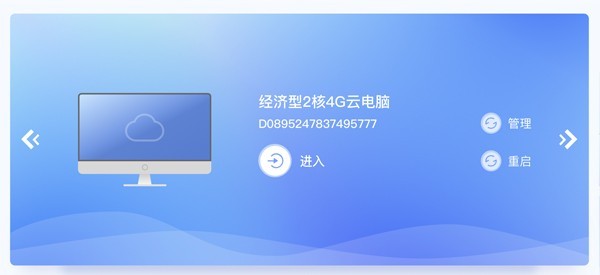
选择右上角的图标,可以切换云电脑的显示模式。目前有卡片式和列表式两种显示模式。

2、管理云电脑
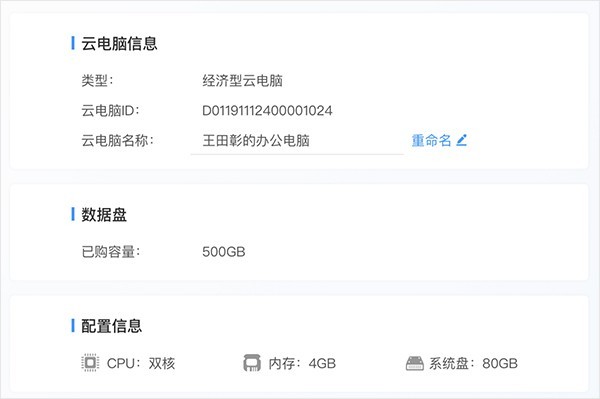
在云电脑选择列表,点击“管理”,可以查看云电脑的配置信息,以及编辑云电脑的名称。
3、 toolbar工具栏使用
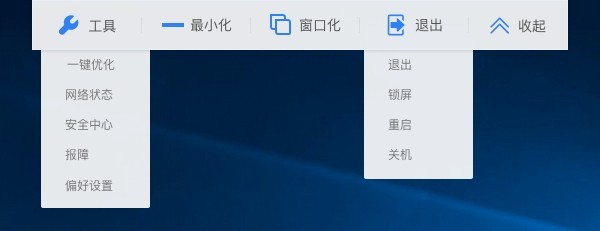
(1)成功连接云电脑后,点击云电脑上方的箭头,即展开工具栏。

(2)在展开的工具栏中点击最右边的“收起”,即可收起工具栏。

(3)工具栏的功能有如下:
4、退出、重启、关机操作
进入云电脑后,您可以通过云电脑上方的工具栏,点击“退出”模块,可以找到“退出”、“重启”、“关机”。
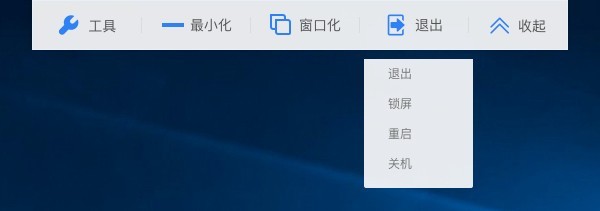
退出: 将退出到云电脑页面,重新点击进入即可使用。
重启:将重启云电脑,重启完毕后可以继续使用云电脑。
关机:将关闭云电脑,同时退出到云电脑选择界面。
5、查看网络状态
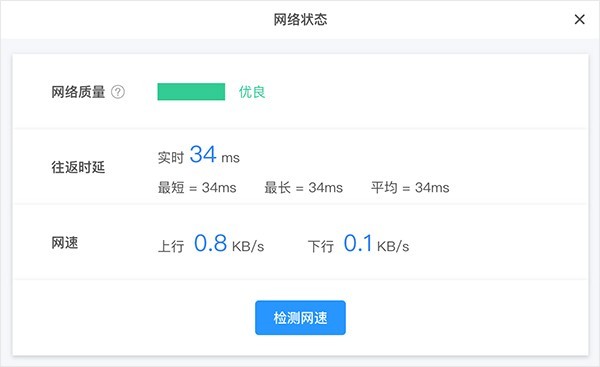
进入云电脑后,可以点击工具栏中的“工具”,选择“网络状态”,可以查看详细的网络情况。
常见问题
1、退出云电脑后,后台云电脑会自动关闭吗?
退出天翼云电脑APP后,后台的云电脑将处于离线运行状态,不会自动关闭。重新点击进入即可使用。
2、云电脑在使用过程中需要注意的事项。
在使用云电脑过程中,请勿删除或关闭带有“天翼云-”“ecloud-”前缀的软件和进程,否则可能导致系统故障。
3、 云电脑无法连接怎么办?
请依次按照以下步骤检查:
(1) 请检查您的网络连接是否正常。
(2) 重启云电脑:请在“选择云电脑”页面,点击“重启”按钮,重启完成后,再尝试连接天翼云电脑。
(3) 尝试上述操作仍无法连接,请在登录页面找到“报障”入口,进行报障。我们会有专人协助您解决。
软件测评
软件具备了云端储存的功能,可以帮助用户将自己电脑上的内容在任何设备上调用,非常的非常方便,不管是用来办公学习还是休闲娱乐都很非常实用,随时随地都能访问。
以上就是天翼云电脑的全部内容了,快快收藏万能驱动网下载更多软件和游戏吧!

版权声明:天翼云电脑所展示的资源内容均来自于第三方用户上传分享,您所下载的资源内容仅供个人学习交流使用,严禁用于商业用途,软件的著作权归原作者所有,如果有侵犯您的权利,请来信告知,我们将及时撤销。
软件下载信息清单:
| 软件名称 | 发布日期 | 文件大小 | 下载文件名 |
|---|---|---|---|
| 天翼云电脑安装包 | 2026年4月17日 | 105.98MB | tyydn_v1.30.0.exe |


软件评论