

DispCam可以帮助用户下载自己喜欢的视频资源,平时在DisneyPlus上看到有趣的内容就可以通过这款软件轻松获取到本地,软件是很好用的视频下载工具,支持批量下载的功能,不管是Windows还是Mac系统都能使用软件下载视频,下载的视频质量非常高清,还能保留原有的字母和音轨。
软件特色
1、跨平台
适用于Windows 10/8/8.1/7和Mac计算机。DispCam使您能够在Windows和Mac计算机上离线下载和观看Disney Plus视频。
2、高清画质
支持下载高清(720p)迪士尼+视频。DispCam允许您从Disney+下载所有最新的高质量视频并离线观看。
3、字幕和音轨
保留多语言音轨和字幕。DispCam使下载带有多个音轨和字幕轨道的Disney+视频变得简单。
4、快速性能
DispCam可让您以极快的速度下载Disney+视频。有了它,在Windows和Mac上离线下载和观看Disney Plus视频将是一个简单快速的过程。
5、MP4&MKV输出
DispCam使您能够以广泛支持的MP4或MKV格式存储Disney+视频,这意味着您可以摆脱设备限制并在任何设备上自由观看。
6、免费更新
DispCam会定期更新以添加新功能、提高稳定性和修复错误。您可以享受免费更新和免费技术支持。
使用方法
步骤1.运行DispCam for Windows
在Windows PC上运行DispCam,然后请在搜索框中输入任何单词。将有一个弹出窗口提示您登录您的迪士尼帐户。
步骤2.自定义下载设置
单击右上角的按钮可自定义输出格式(MP4或MKV)、输出质量(高、中、低)、输出路径、音频和字幕语言等。
DispCam截图
第3步.搜索Disney+视频
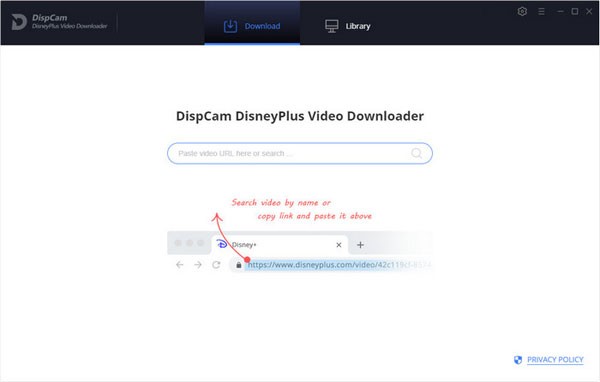
请输入电影和电视节目的名称或将Disney+Web Player中的视频链接复制粘贴到DispCam,然后按键盘上的“Enter”键,程序将列出该视频或所有相关视频。
步骤4.选择音轨和字幕
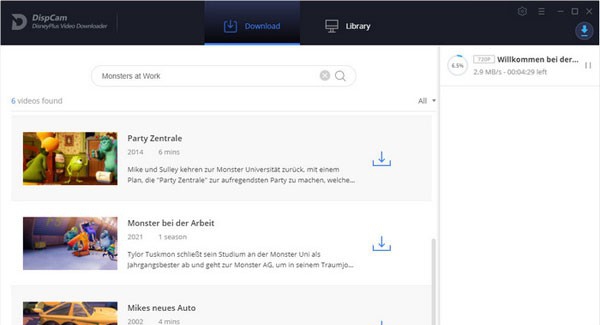
如果您正在尝试下载电视节目,只需单击下载图标,然后会弹出一个窗口,您可以选择标题和季节,并通过单击左下角的“高级下载”来选择音轨和字幕角落。如果您尝试下载电影,请单击图标打开窗口。
第5步.开始下载Disney+视频
点击下载按钮开始将视频下载到您在上一步中选择的输出文件夹。
下载后,您可以单击“库”在本地驱动器上找到下载良好的Disney+视频。
软件测评
软件的使用方法很简单,采用了多线程的处理方法,能够一次性下载多个视频文件,帮助用户快速获取DisneyPlus上的视频资源,视频的质量和格式等参数都支持用户自定义设置。
以上就是万能驱动网小编今日为大家带来的DispCam(视频下载工具),更多软件下载尽在万能驱动网。
版权声明:DispCam(视频下载工具)所展示的资源内容均来自于第三方用户上传分享,您所下载的资源内容仅供个人学习交流使用,严禁用于商业用途,软件的著作权归原作者所有,如果有侵犯您的权利,请来信告知,我们将及时撤销。
软件下载信息清单:
| 软件名称 | 发布日期 | 文件大小 | 下载文件名 |
|---|---|---|---|
| DispCam(视频下载工具)安装包 | 2026年4月12日 | 97.71MB | DispCam_v1.0.3.zip |




软件评论