

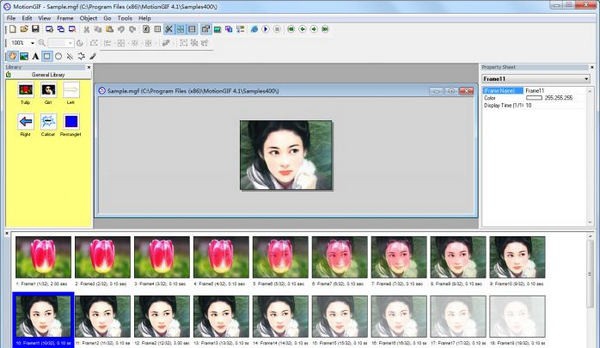
wisdom MotionGIF 能够制作出精美的动画效果,支持多达15种格式的图片文件,操作过程十分简单,用户只需将自己喜欢的图片素材添加到软件中即可制作为动图效果,为静态图片添加各种特效,同时还支持对图片进行编辑处理,用户可以裁剪图片的大小等参数,并设置转换时间和效果。
软件特色
1、可以设置图片的切换时间间隔;
2、操作简单,直接将图片文件(JPEG、Png、ico、BMP、Wmf等当前流行的图片格式)拖入即可;
3、可以将图片文件或包含图片文件的文件夹拖入;
4、可以勾选是否包含子文件夹;
5、自动保存GIF图片;
6、可以一键生成。
软件功能
1、内置50种左右视觉效果、透明颜色支持、可重复使用的对象库、图像编辑器以及内置播放器等完整的gif动画制作相关的功能
2、可以创建可缩放的同时基于矢量的动画文件
3、可以立即创建精美的动画 GIF 文件
4、可以创建可缩放的、基于矢量的绘图对象以及添加照片和图片
常见问题
1、 如何在 MotionGIF 中添加帧过渡效果?
添加帧过渡是在两帧之间添加视觉效果(许多帧)来显示动画。有 21 种内置效果可供选择,并带有速度选项。
要添加帧过渡效果,
选择一个框架。新帧将插入到此帧之前,然后单击标准工具栏上的插入帧过渡按钮。
- 或 -从动画菜单中
选择插入帧过渡。
在“帧过渡”对话框中,从“效果”下拉列表中选择一种效果,然后单击“插入”按钮。
由于插入的帧仅包含固定图像,因此灵活性较差。建议您在添加帧过渡效果之前完全完成前一帧和目标帧。
2、如何将动画 GIF 文件添加到网页?
将动画 GIF 文件添加到网页与添加任何图像没有什么不同。
这是显示动画 GIF 文件 ani.gif 的示例。
软件测评
软件可以将图片制作为更加生动有趣的gif动态效果,支持对动画的各项参数进行自定义设置,从而制作出自己想要的效果,同时提供了分解动画和录制动画的功能。
看了这么多,你下载了wisdom MotionGIF(gif动画制作软件)吗?想要下载最新软件就来万能驱动网好玩的游戏、简单易懂的软件教程、令人耳目一新的游戏玩法这里统统都有,更多精彩不容错过!
版权声明:wisdom MotionGIF(gif动画制作软件)所展示的资源内容均来自于第三方用户上传分享,您所下载的资源内容仅供个人学习交流使用,严禁用于商业用途,软件的著作权归原作者所有,如果有侵犯您的权利,请来信告知,我们将及时撤销。
软件下载信息清单:
| 软件名称 | 发布日期 | 文件大小 | 下载文件名 |
|---|---|---|---|
| wisdom MotionGIF(gif动画制作软件)安装包 | 2026年4月22日 | 9.19MB | motiongif_v4.1.341.exe |



软件评论