

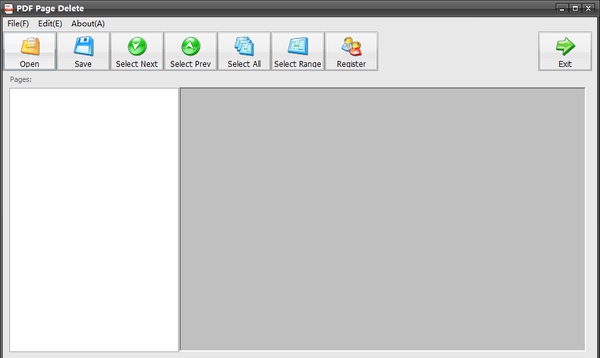
PDF是我们办公或学习中常用到的文件格式,如果pdf文件中有不想要的内容时,可以使用这款PDF Page Delete 软件来进行删除操作,软件功能十分强大,为用户提供了pdf页面删除的功能,也可以用来对pdf进行分割处理,支持用户对需要切割的内容进行自定义设置,从而获得需要的部分。
软件特色
1、快速删除PDF页面,让你不需要的PDF页面离你而去
2、剪切PDF文件,自定义的管理PDF范围
3、删除奇数/偶数PDF页面
4、将PDF页面拆分为单个PDF ,从而节省更多的空间
5、按范围拆分PDF页面(示例:将每3页拆分为新的PDF文件)
6、针对PDF文件进行快速处理
软件功能
1、一键删除指定的PDF页面
2、对PDF页面进行剪切
3、支持按照奇偶数进行页面删除
4、对PDF页面进行分割
5、按照范围分割PDF页面
使用说明
一、如何从PDF中删除页面
1、运行PDF页面删除,打开PDF文件,然后您可以在列表中查看所有页码。
2、选择要删除的页码,然后单击“删除所选页面”按钮。
3、单击“保存”按钮将删除的PDF保存到新文件。
如果要选择多个页面,请单击并拖动文件列表,或使用CTRL选择要删除的更多页面。
二、如何从PDF中删除奇数页或偶数页
1、运行PDF页面删除程序,然后打开要从中删除页面的PDF文档。
2、单击“删除奇数页”(如果要删除PDF页面,请单击“删除偶数页”),然后您将看到所有奇怪的PDF页面将立即删除。
3、单击“保存”按钮将左页导出为新的PDF文档。
三、如何在单页中拆分PDF
1、运行PDF页面删除应用程序,然后打开要拆分的PDF文件。
2、单击“将页面拆分为单个PDF”,您将立即看到拆分开始。
3、任务完成后,您可以按照提示窗口查找包含拆分PDF页面的文件夹。
四、如何按页面范围拆分PDF
最新的PDF页面删除允许您设置页面范围,它将按范围分割PDF文件。这是下面的快速教程,向您展示如何按页面范围进行拆分:
1、运行PDF页面删除程序,然后打开要按页面范围拆分的PDF文档。
2、点击“拆分页面范围”按钮,您将看到“拆分页面范围”窗口和消息。请输入要拆分为空白字段的页面范围,然后单击“确定”按钮。例如,如果输入“3”,程序将每3页拆分成一个新的PDF文件。
3、单击“确定”按钮后,程序立即开始分割。您可以在PDF页面删除主窗口标题上看到进度,一旦完成,所有拆分的PDF文件将保存到原始PDF位置的“SplitPDF”文件夹中。
软件测评
软件能够用来删除不想要的pdf页面,用户可以自由选择页面拆分范围,功能都是免费提供的,并且处理的速度很快,可以快速完成数百个页面的删除操作。
看了这么多,你下载了PDF Page Delete(PDF页面删除工具)吗?想要下载最新软件就来万能驱动网好玩的游戏、简单易懂的软件教程、令人耳目一新的游戏玩法这里统统都有,更多精彩不容错过!
版权声明:PDF Page Delete(PDF页面删除工具)所展示的资源内容均来自于第三方用户上传分享,您所下载的资源内容仅供个人学习交流使用,严禁用于商业用途,软件的著作权归原作者所有,如果有侵犯您的权利,请来信告知,我们将及时撤销。
软件下载信息清单:
| 软件名称 | 发布日期 | 文件大小 | 下载文件名 |
|---|---|---|---|
| PDF Page Delete(PDF页面删除工具)安装包 | 2026年4月25日 | 8.29MB | PDFPage_135654.zip |


软件评论