

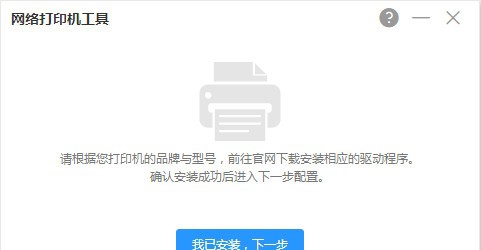
网络打印机工具是与中国电信云桌面配套使用的软件,能够在windows系统下运行,配置网络打印机的方法也十分简单,需要先运行桌面的“网络打印机工具”应用,安装成功后进入下一步,选择需要配置的网络打印机,输入该网络打印机的IP地址和端口即可完成。
安装说明
本软件支持在windows云桌面或云电脑里安装使用,安装步骤如下:
1.安装网络打印机驱动程序
2.安装以及配置本软件
注:云桌面或云电脑可以通过网络访问网络打印机的,按常规本地网络打印机配置即可,不用使用本软件
使用方法
配置网络打印机
(1) 运行云桌面的“网络打印机工具”应用,根据提示选择“我已安装,下一步”;
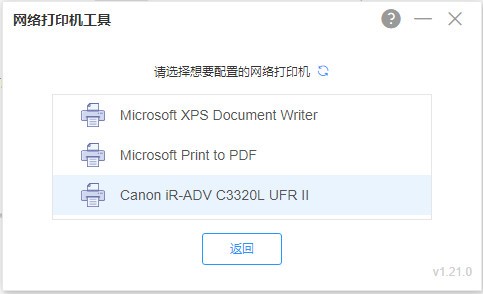
(2) 选择需要配置的网络打印机;
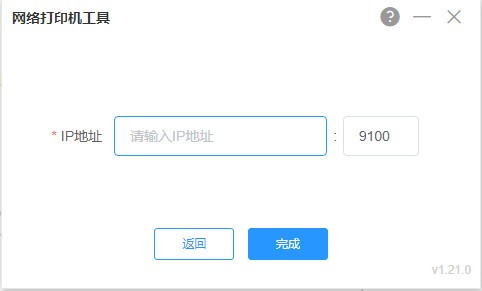
(3) 输入该网络打印机的IP地址和端口,点击完成;
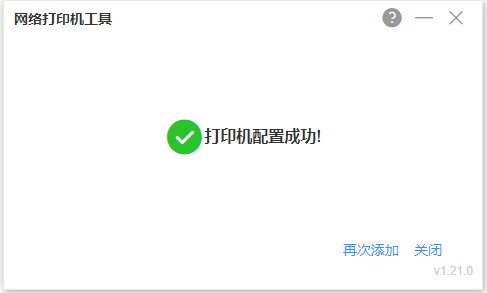
(4) 网络打印机配置成功。
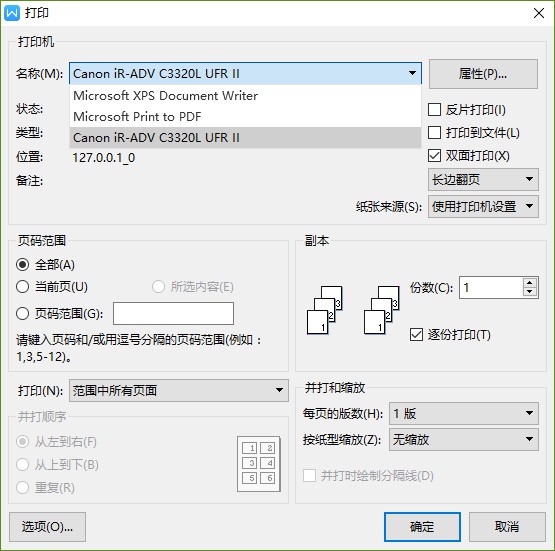
打印时,选择已配置的网络打印机打印即可。
常见问题
在云桌面里如何使用本地网络打印机?
云桌面通过网络可以访问到网络打印机的,按常规本地网络打印机方法使用即可;
云桌面通过网络不能访问到网络打印机的(终端通过网络可以访问到网络打印机),需借助网络打印机工具使用本地的网络打印机。
网络打印机工具软件是否支持自动更新?
网络打印机工具软件支持自动更新功能。更新后,已经配置的网络打印机信息会保存,无需重新配置。
网络打印机工具配置的网络打印机数量有上限吗?
网络打印机工具支持配置5台网络打印机,如已配置了5台,可以删除已配置的网络打印机,再配置需要添加的网络打印机。
删除网络打印机方法:选择云桌面的【开始】-【设置】-【设备】,选择要删除的网络打印机,点击【删除设备】;重新进入云桌面,网络打印机删除成功。
使用网络打印机工具注意事项
“云桌面”管理平台的网络打印机策略需为开启(默认开启)才能正常使用网络打印机,如有疑问请联系管理员。
以上就是网络打印机工具的全部内容了,快快收藏万能驱动网下载更多软件和游戏吧!
版权声明:网络打印机工具所展示的资源内容均来自于第三方用户上传分享,您所下载的资源内容仅供个人学习交流使用,严禁用于商业用途,软件的著作权归原作者所有,如果有侵犯您的权利,请来信告知,我们将及时撤销。
软件下载信息清单:
| 软件名称 | 发布日期 | 文件大小 | 下载文件名 |
|---|---|---|---|
| 网络打印机工具安装包 | 2026年4月8日 | 52.24MB | PrinterManager_201230000.exe |


软件评论