

会声会影2021的用户们想要删除软件但是总有垃圾文件残留怎么办?现在小编就为大家带来这款会声会影2021清理工具,软件是专门为会声会影2021打造的清理工具,能够帮助用户彻底清除掉会声会影安装时残留的各种信息和文件等,让电脑系统变得更加干净,非常非常方便非常实用!
软件功能
一、该清理工具是针对会声会影2020系列软件而开发的非常实用软件,可以很彻底干净的清除会声会影2020安装时留下的注册信息,可以清除相应插件,以及清理日志,从而让用户可以重装安装2020版本。此会声会影2020卸载工具简单非常实用,软件操作简单,支持一键卸载,无残留,同时增加会影卸载后无法安装修复代码,还优化代码,现阶段会影处于测试阶段,各路大师封装的不一样,卸载工具可能会出现问题,希望大家反馈信息。
二、Corel videostudio 2020 清理工具是由晓明电脑制作分享的非常多的人都在使用人用的一款绿色免费,功能非常实用的会声会影2020清理工具。功能就如软件名字,可以帮助用户很彻底干净的清除会声会影2020安装时留下的注册信息,可以清除相应插件,以及清理日志,从而让您可以重装安装2020版本。
使用方法
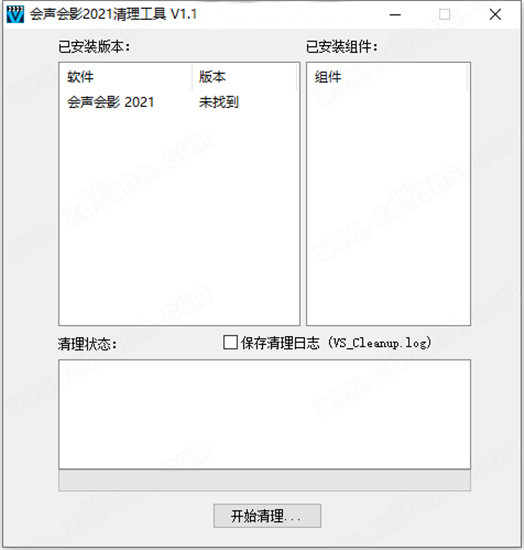
1、下载解压,打开会声会影2020清理工具;
2、出现一个2020的版本信息,点击“开始清理”按纽开始卸载;
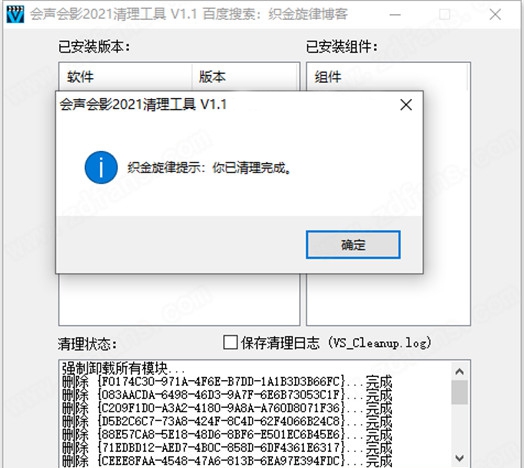
3、最后有一个“Cleanup completed”的提示,点击“确定”即可完成卸载。
常见问题
在我们安装时,如果出现setup.exe已停止工作,该怎么办?
问题描述
在安装时,弹出: setup.exe已停止工作,出现了一个问题,导致程序停止正常工作。如果有可用的解决方案,Windows将关闭程序并通知你
原因分析
1、系统原因
2、之前安装时没有清理干净
解决方法
1、系统原因的只需重装系统即可(注:不可以是ghost或者还原安装系统)
2、没有卸载干净的可以操作下面的操作
步骤1:在控制面板-卸载程序中进行卸载
步骤2:在C盘中输入“corel”查找,将含有corel的文件更文件夹全部删除
步骤3:下载会声会影2021清理工具,运行后进行清理即可
软件测评
软件可以清除会声会影的相应插件和日志等等,让用户可以重装安装主程序;
软件只需启动就可以快速的帮助用户查询到电脑中全部该软件该版本的组件,接着只需点击下“开始清除”按钮就能一键全部卸载干净,非常非常方便。
好了,今天的会声会影2021清理工具分享就到这里了,想要下载更多软件就来万能驱动网,快快收藏吧,更多精彩不容错过!
版权声明:会声会影2021清理工具所展示的资源内容均来自于第三方用户上传分享,您所下载的资源内容仅供个人学习交流使用,严禁用于商业用途,软件的著作权归原作者所有,如果有侵犯您的权利,请来信告知,我们将及时撤销。
软件下载信息清单:
| 软件名称 | 发布日期 | 文件大小 | 下载文件名 |
|---|---|---|---|
| 会声会影2021清理工具安装包 | 2026年4月7日 | 1004.2KB | vx2021qlgjxz.zip |


软件评论