

Batch Extract Images from Office可以从powerpoint、word文档、excel等Office办公文档中批量提取图像,支持拖放,操作方法非常简单,可直接添加文档文件夹,也可以导入文档列表文件,还能够根据自己的需求自定义输出文件名模式和输出图像格式和质量。
软件功能
从powerpoint批量提取图像
从办公文档中批量提取图像
从word文档中提取图像
批量从excel中提取图像
支持拖放
添加Word文档的文件夹
导入文档列表文件
多语言并被翻译成39种不同的语言
软件特色
应用程序支持拖放动作,非常容易使用。
也可以轻松设置输出文件名模式和输出图像格式和质量。
您还可以添加文档文件夹,也可以导入文档列表文件。
该应用程序还多语言并被翻译成39种不同的语言。
使用方法
如何指定要处理的Office文档
要指定要提取其图像的办公室文档:
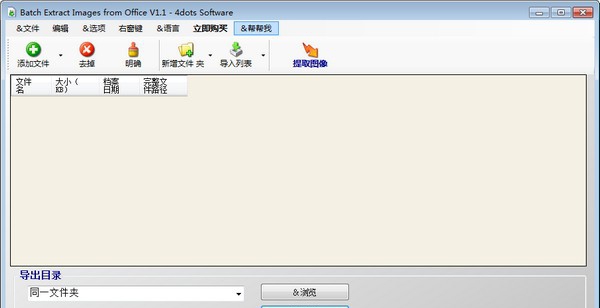
按下主屏幕上的“添加音频”按钮,然后选择要添加的办公文件。您也可以按“添加文件夹”按钮来添加特定文件夹的全部内容。
您也可以拖放Word文件或带有Office文件的文件夹来添加它们。
要从列表中删除办公室文件,请在网格上选择它,然后按“删除”按钮。要清除列表中的所有办公室文件,请按“清除”按钮。
如何导入办公文件列表
要导入办公室文件列表,请按工具栏上的“导入列表”按钮。
列表文件的每一行都应该有一个Office文件路径。
如何指定选项
Batch Extract Images from Office - Main Screen
从“选项”菜单中选择“选项”,从办公室的选项屏幕中访问批量提取图像。
您可以在这里指定输出文件名模式,即图像的输出文件名。
在文本框中,您可以输入文本,还可以输入图像计数器的变量[N],文档文件名的变量[DOC],文档日期的变量[DATE],以及文档日期和时间的变量[DATE]。
此外,您还可以指定输出图像格式和jpeg质量。
从powerpoint批量提取图像的最后一步
最后,为图像指定输出文件夹后,按下“提取图像”按钮,等待应用程序完成其工作。
最后,输出文件夹将在窗口资源管理器中打开。
如何更改用户界面语言
当应用程序第一次启动时,它会询问您所需的用户界面语言。
您也可以从“语言”菜单中更改用户界面语言。
以上就是Batch Extract Images from Office(从Office中批量提取图像)的全部内容了,快快收藏万能驱动网下载更多软件和游戏吧!
版权声明:Batch Extract Images from Office(从Office中批量提取图像)所展示的资源内容均来自于第三方用户上传分享,您所下载的资源内容仅供个人学习交流使用,严禁用于商业用途,软件的著作权归原作者所有,如果有侵犯您的权利,请来信告知,我们将及时撤销。
软件下载信息清单:
| 软件名称 | 发布日期 | 文件大小 | 下载文件名 |
|---|---|---|---|
| Batch Extract Images from Office(从Office中批量提取图像)安装包 | 2026年4月13日 | 512.26KB | BatchOfficeImageExtractor.exe |


软件评论