

您可以利用神秘鸭帮助您通过手机语音助手来控制电脑设备,软件支持iPhone siri 、小爱同学、小v、天猫精灵等多种语音助手,设置方法也不难,小编在下文列举了siri 使用神秘鸭的教程,仅仅5步即可实现,设置成功后你只需要说:hi siri!华硕笔记本关机,你的笔记本即会被关机。
更新日志
神秘鸭Windows10 第八版v8
- 修复部分用户无法使用脚本录制问题
- 如果你无法正常使用,可以选择升级
- 升级后重新点击脚本录制以安装新版工具
- 正常使用的用户可以忽略此升级
特别说明
1 下载完成后不要在压缩包内运行软件直接使用,先解压;
2 软件同时支持32位64位运行环境;
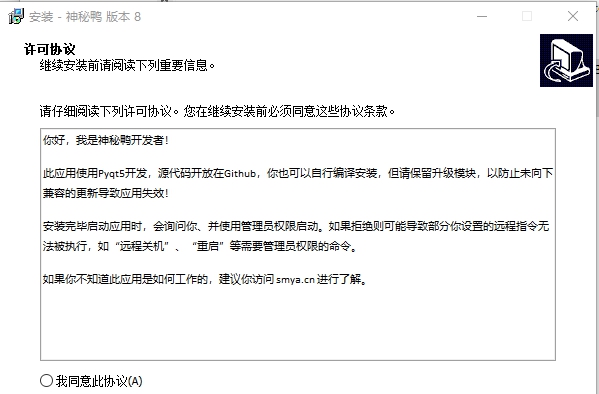
3 如果软件无法正常打开,请右键使用管理员模式运行;

使用教程
iPhone siri 使用神秘鸭教程
使用siri来控制你的设备,步骤并不复杂,仅仅5步即可实现你的想法。还准备了视频教程,点击观看获取更多帮助可以加入群聊。
第一步:创建设备
你可以在 “我的设备” 页面,首先创建一个设备。这个设备指的是你需要用siri控制的设备。
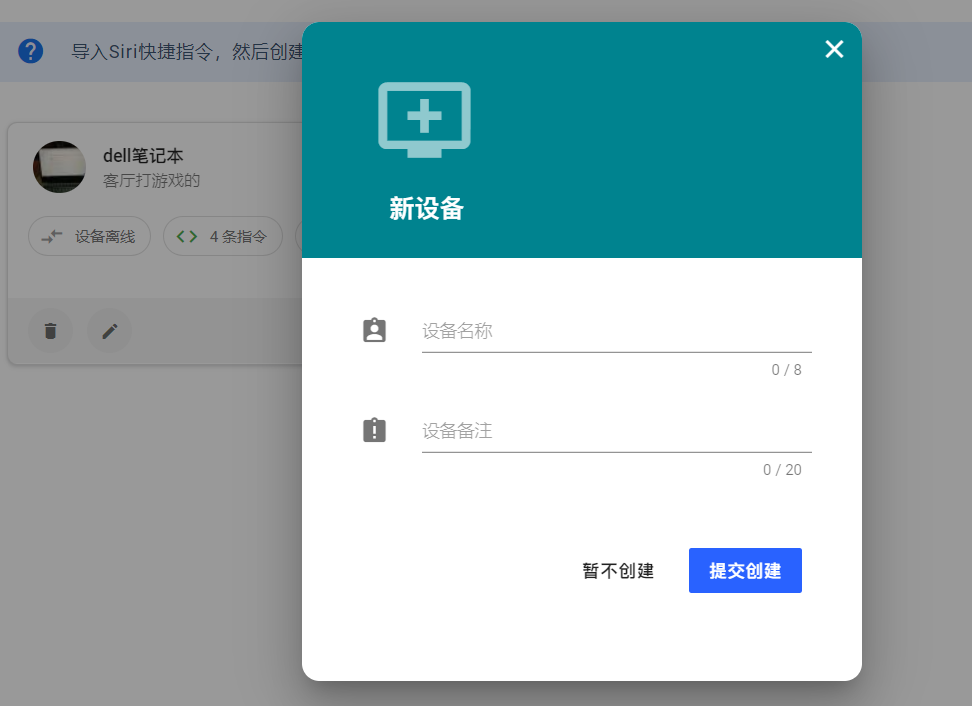
第二步:创建指令
如果你不清楚指令的含义,请查看这篇教程。
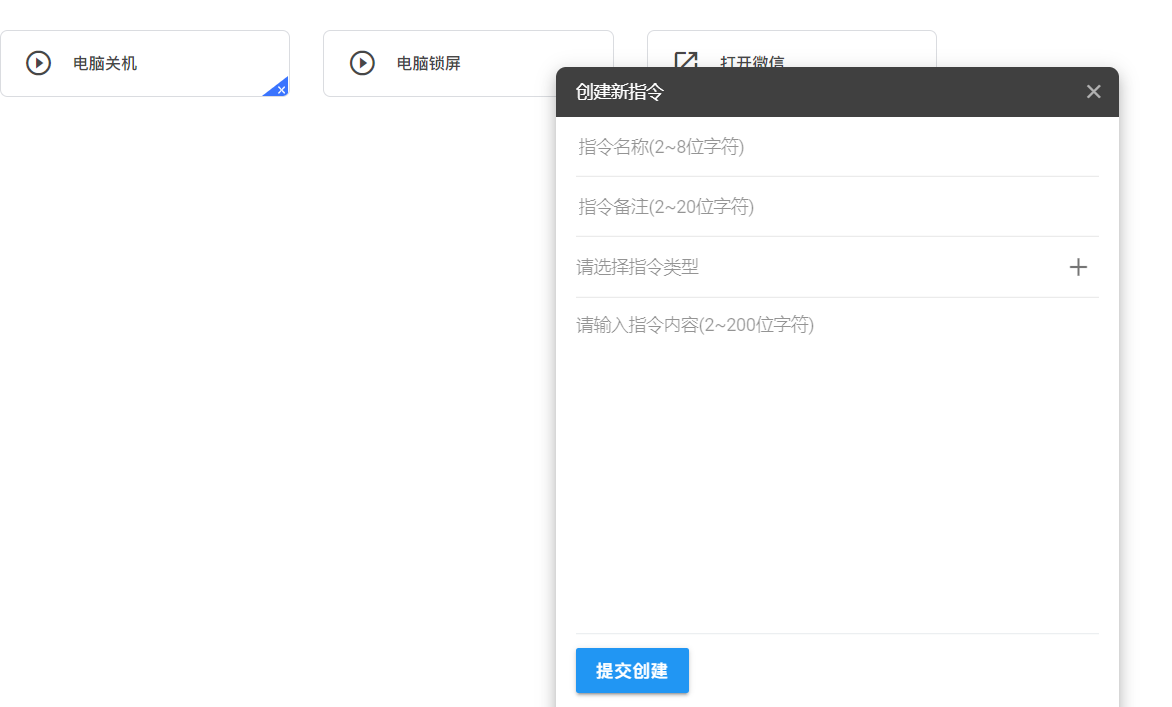
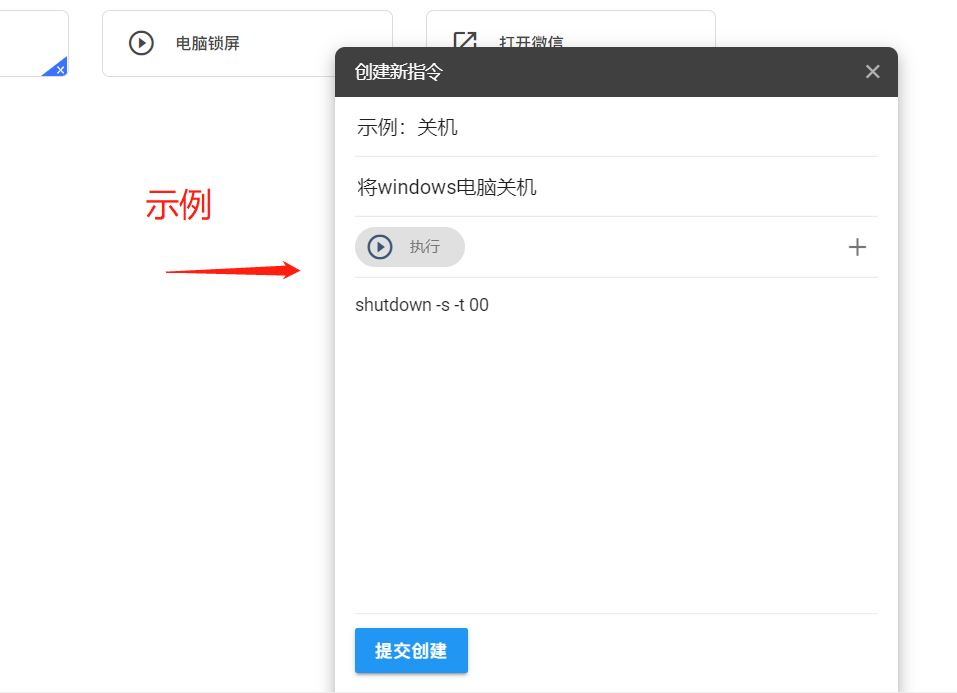
第三步:关联指令
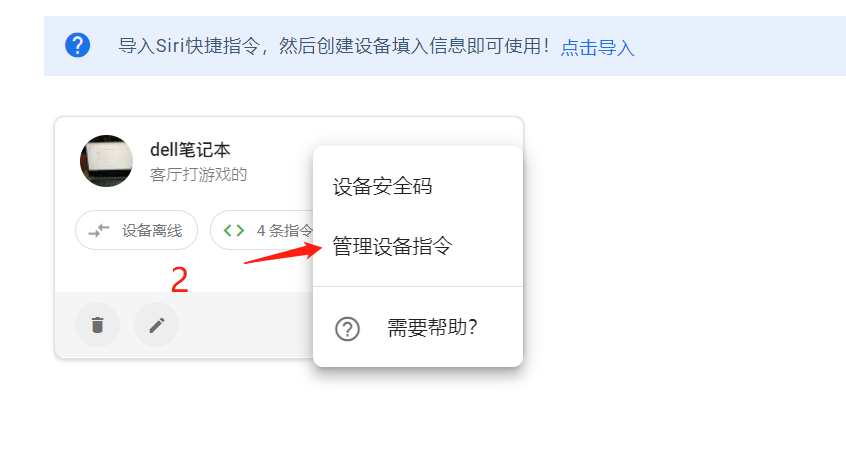
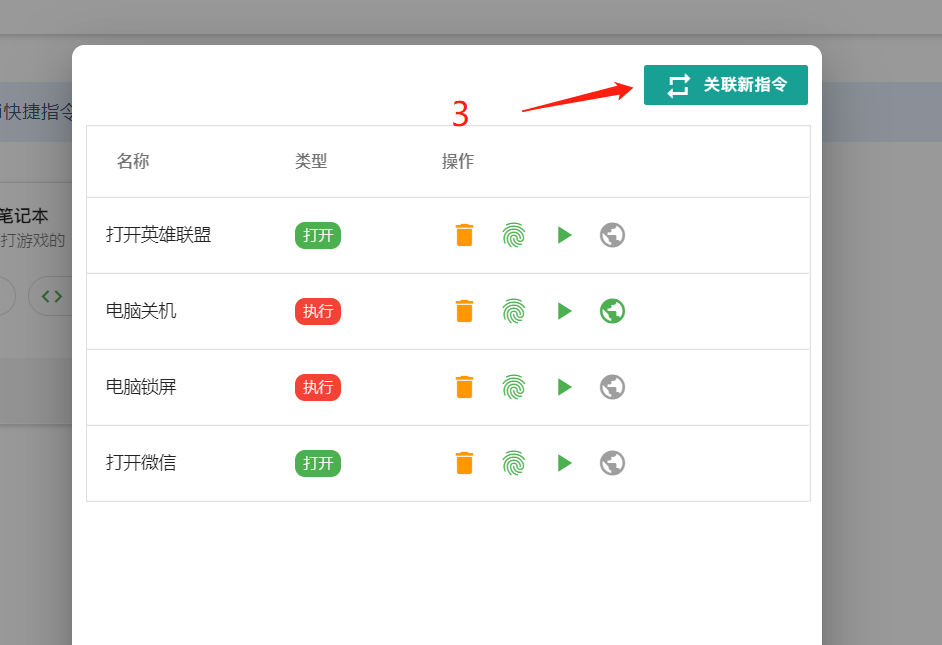
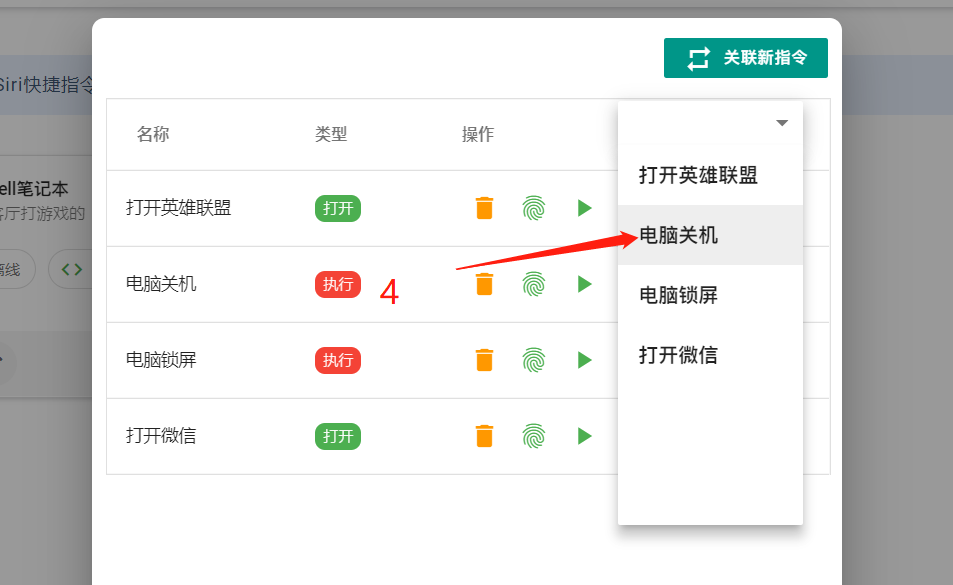
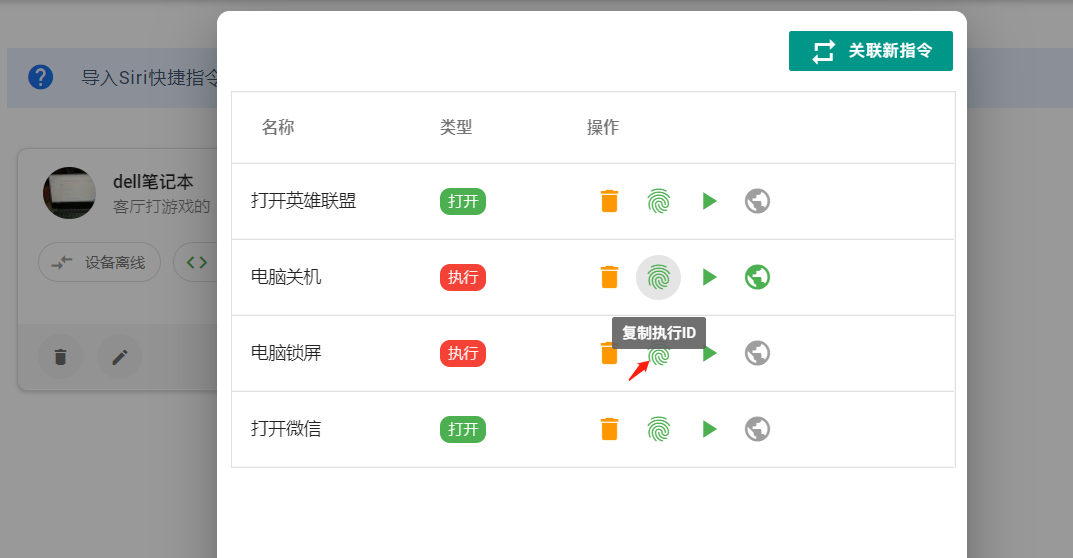
返回 “我的设备” 页面,找到刚刚创建的设备。1. 点击more_vert按钮2. 点击 “管理设备指令”3. 点击 “关联新指令”4. 选择你想要关联的指令5. 复制执行ID
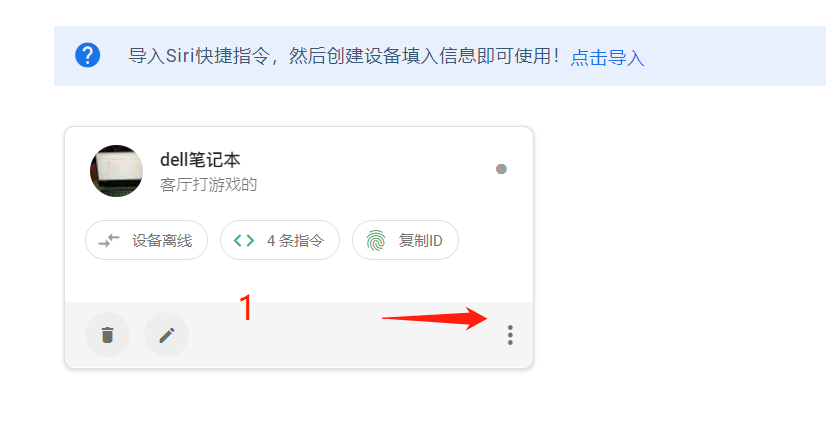
第四步:导入快捷指令
在 “我的设备” 页面,找到 导入siri快捷指令1. 点击导入快捷指令2. 修改 指令名称,然后保存3. 点击编辑该指令,输入你的执行ID (第三大步获取的)4. 点击保存
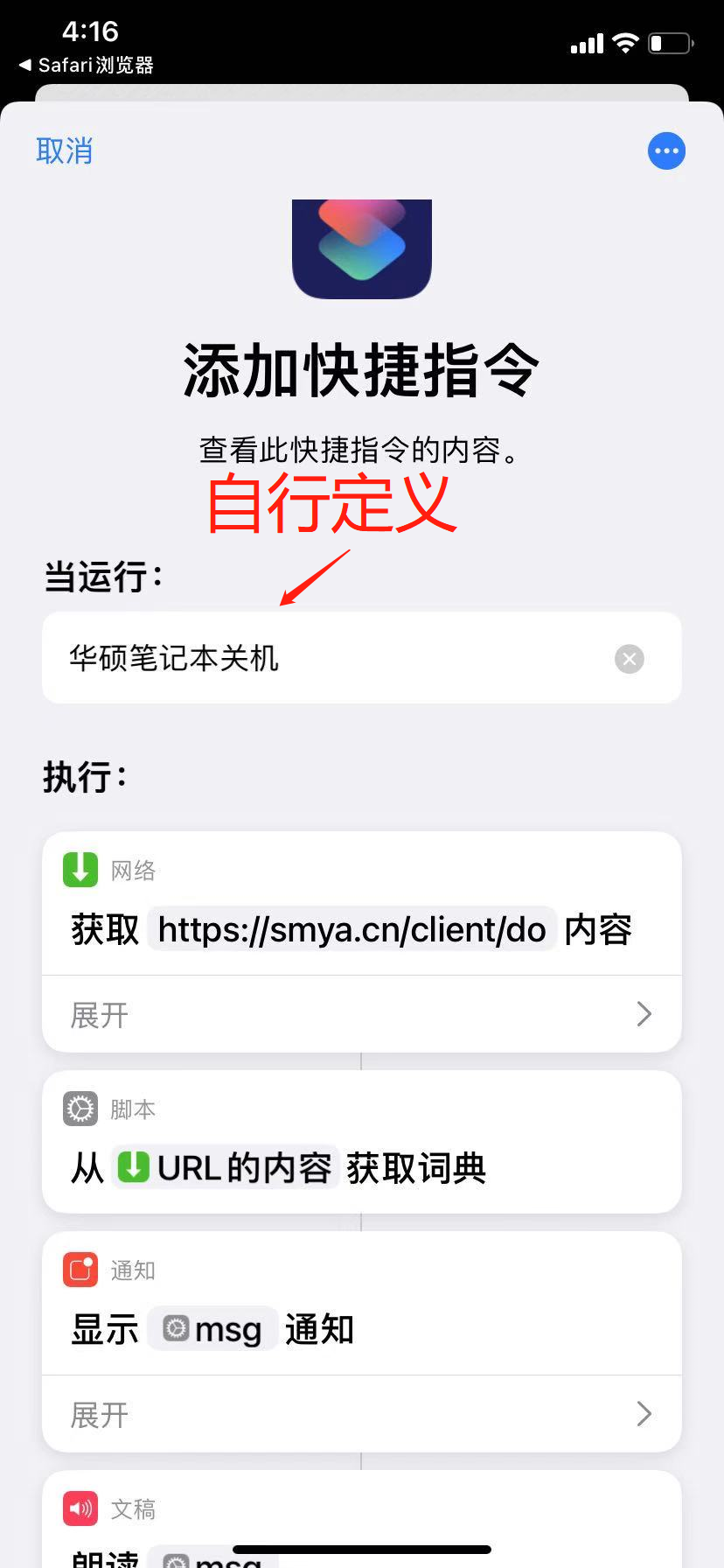
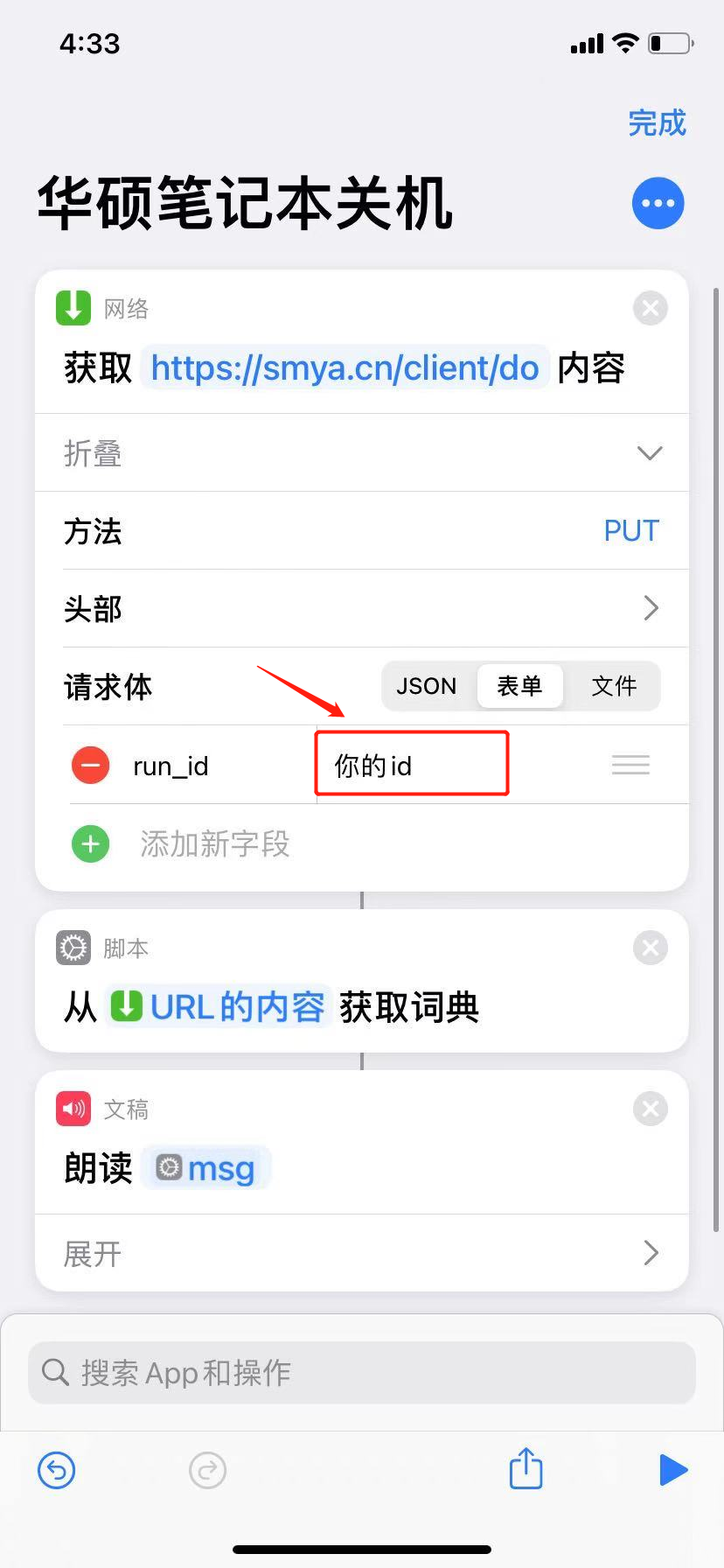
第五步:下载客户端
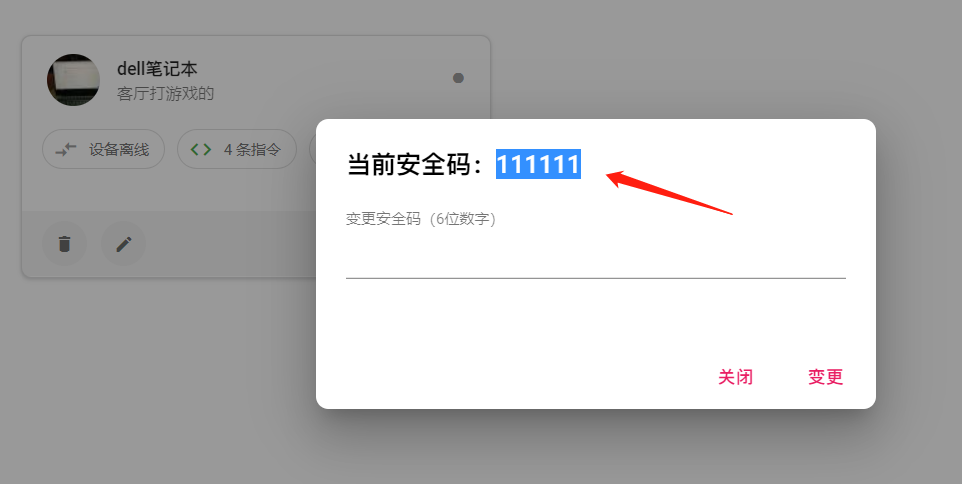
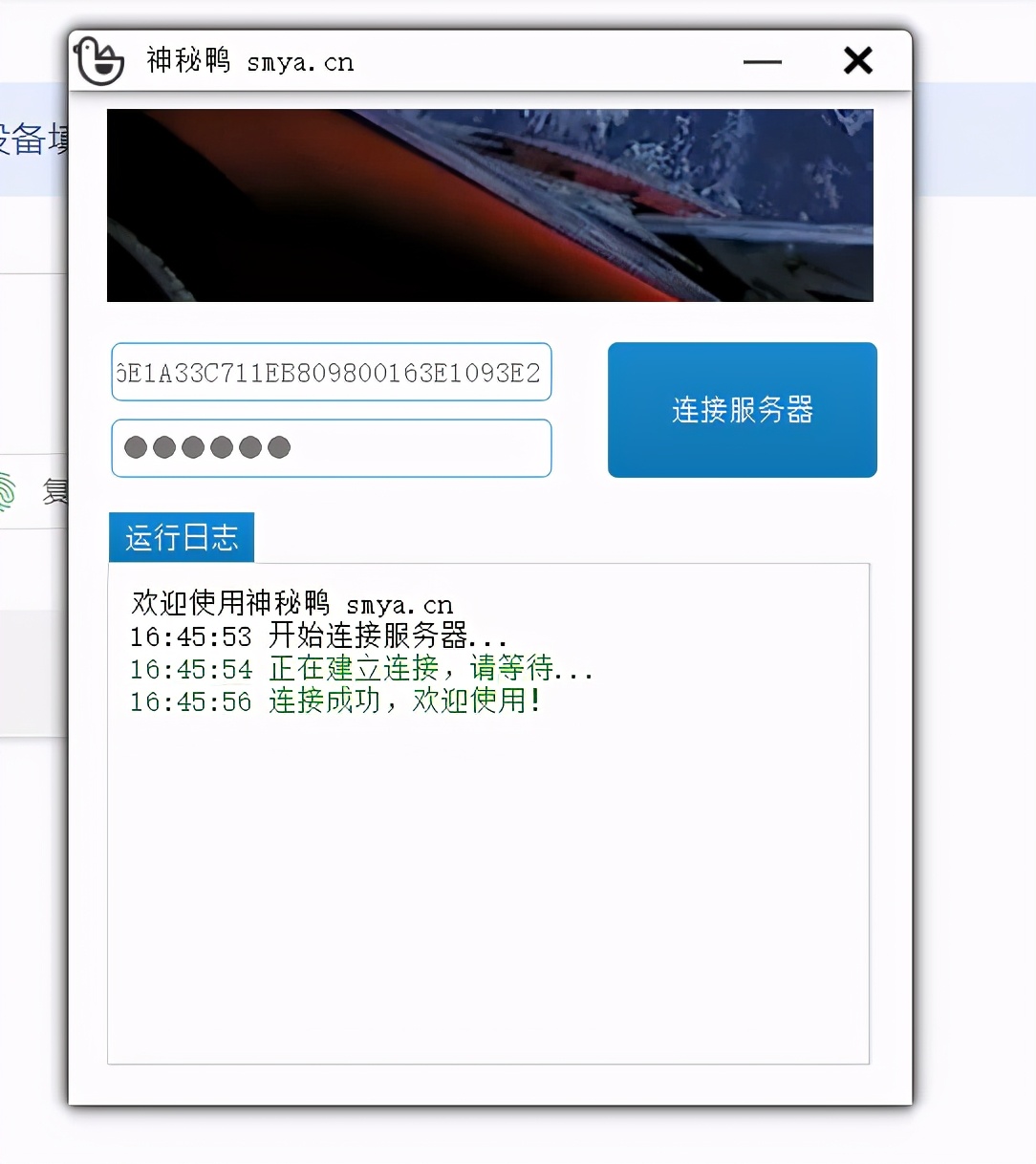
你需要控制哪台设备,就在哪台设备上安装客户端,点击下载1. 打开客户端2. 来到 “我的设备” 页面,点击复制 设备ID3. 点击 “设备安全码”,复制安全码4. 客户端填入设备ID、设备安全码,点击登陆
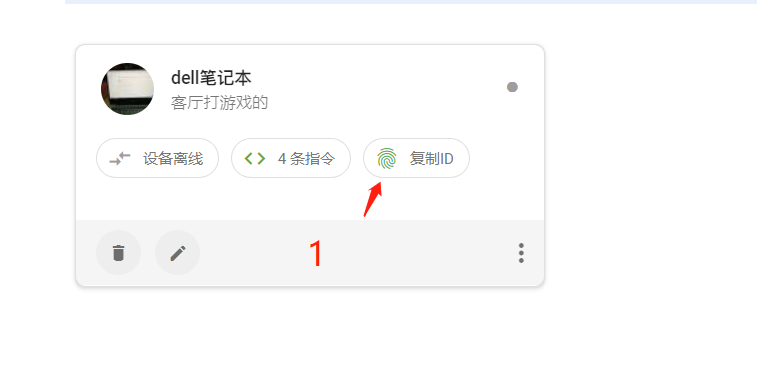
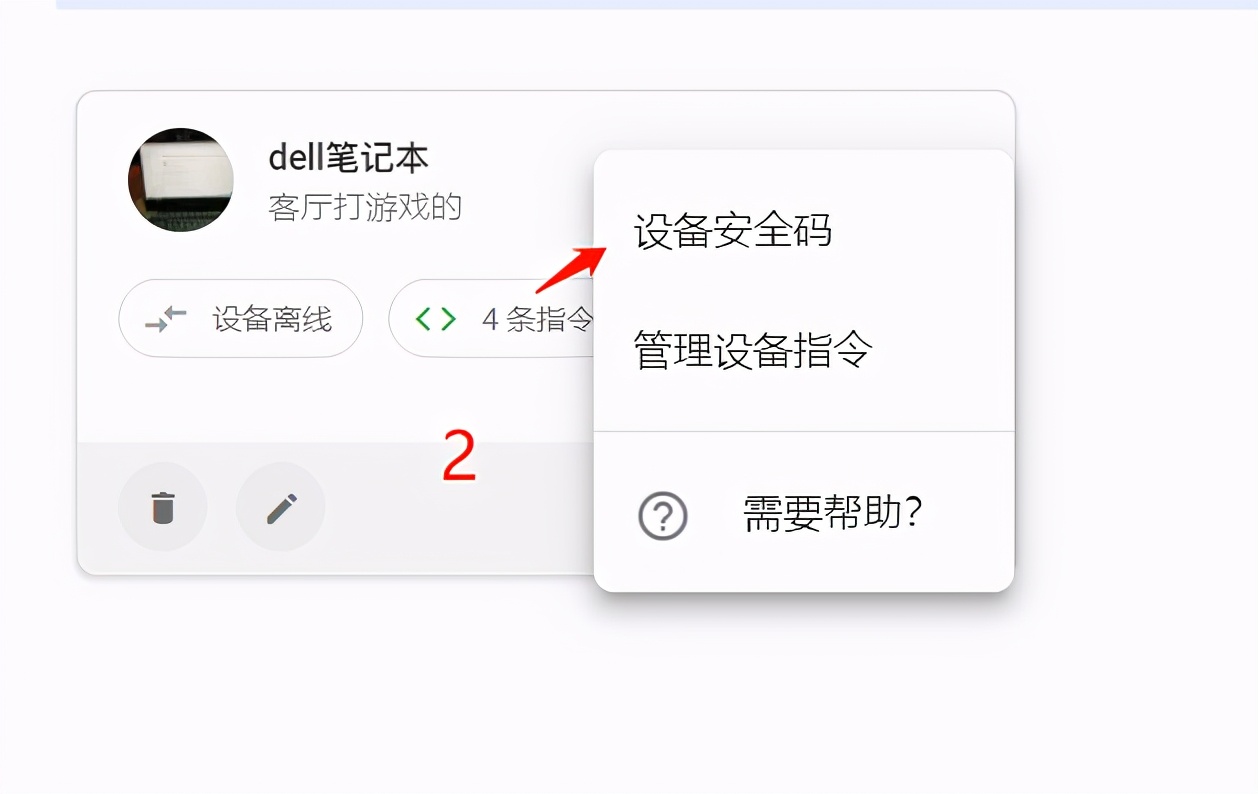
至此,已完成
你只需要说:hi siri!华硕笔记本关机,你的笔记本即会被关机
好了,今天的神秘鸭(手机语音控制电脑)分享就到这里了,想要下载更多软件就来万能驱动网,快快收藏吧,更多精彩不容错过!
版权声明:神秘鸭(手机语音控制电脑)所展示的资源内容均来自于第三方用户上传分享,您所下载的资源内容仅供个人学习交流使用,严禁用于商业用途,软件的著作权归原作者所有,如果有侵犯您的权利,请来信告知,我们将及时撤销。
软件下载信息清单:
| 软件名称 | 发布日期 | 文件大小 | 下载文件名 |
|---|---|---|---|
| 神秘鸭(手机语音控制电脑)安装包 | 2026年4月1日 | 31.62MB | shenmiya.zip |


软件评论