

您可以利用汉码标签打印软件来帮助您在电脑上制作各种条形码、二维码以及标签,使用方法也非常简单,全局手势操作极大便利用户的操作,支持自定义模版的上传、下载和编辑,创建完之后即可打印,打印的时候直接点击一下打印按钮然后输入相应的打印份数就可以啦~
软件功能
支持自定义模版的上传、下载和编辑
打印支持手势画线,画表格时智能停靠
支持文本、直线、条码、二维码、日期、图片、图形(圆形、圆角矩形、矩形、椭圆)
软件特色
1、创建二维条形码
备注:上面是选择相应的二维条形码码制,我们假设当前的二维码是当前用得最广泛的QC CODE条形码,选择该码制后,然后单击确定。
2、创建一维条形码
添加条码:点击条码,选择更多条形码
在下图中寻找所需要的条码:
双击条码,进入设置条码属性,更改数据:
更改数据类型:
设置条码序列化递增或递减:
设置时间和日期格式
设置实时时间:“时钟”数据源类型用于读取打印的文档的日期和/或时间。使用“数据类型”选项卡来选择日期和/或时间的格式。
3、录入文本 CODE条形码,选择该码制后,然后单击确定。
在工具栏上有一个”A”文本框,用鼠标点一下该处,然后再到下面的空白处点一下,这样就可以创建文本了,然后再下面的文本处再用鼠标点一下,用户就可以任意的输入文本了,具体操作参考如下图片红色方框处:
4、画线
在工具栏上面有一个线条,点击该线条后就可以在下面的空白处直接画线了。
5、打印
创建完一个模板后,就是打印了,直接点击工具栏上的打印按钮,然后输入相应的打印份数,点打印就可以打印处相应的标签数量了。
使用方法
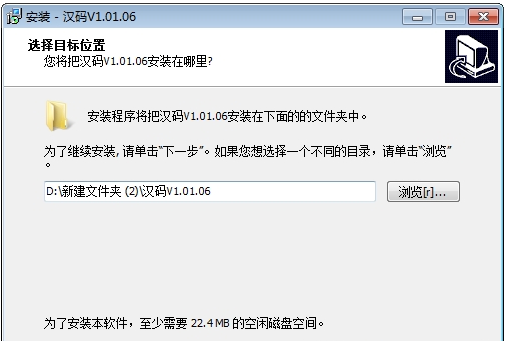
一、下载安装软件。
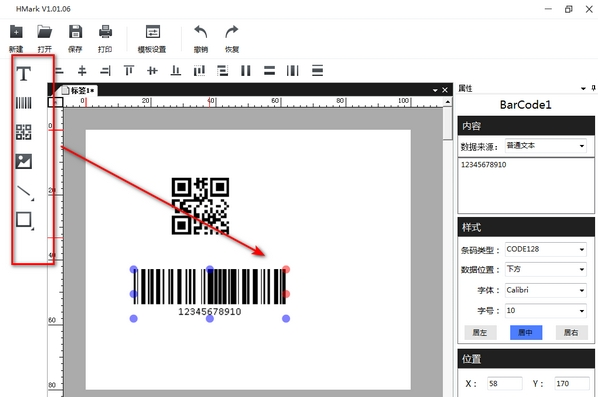
二、安装完成后打开软件,新建一个项目,拖动左侧的标签。
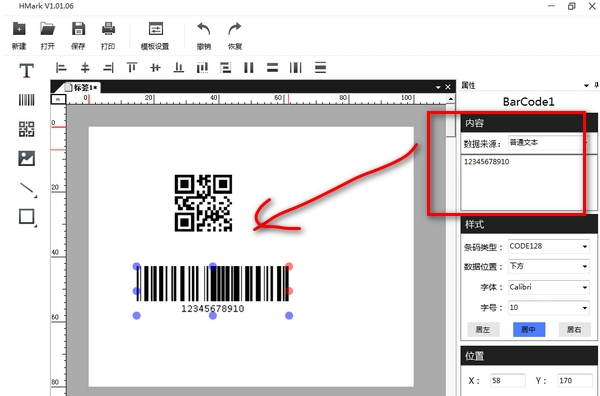
三、拖动后,在右侧对标签信息进行修改。
公司简介
汉印是全球领先的系统打印解决方案制造企业,专业领域涵盖POS打印、移动打印、条码标签打印、照片打印机、扫描设备的生产制造,以及智能应用软件、多平台驱动程序和嵌入式应用的开发,全公司申请的300多项专利使我们成为行业先锋。
我们拥有超过30000平米的专业化生产基地,并与多家权威科研院所达成战略合作。凭借自主研发的核心精密技术,实现构建物联网时代的信息互联。 我们秉持“持续改善,不断进取”的企业理念,为家庭、商业、工业应用领域提供安全、可靠、高效、经济、环保的整体打印解决方案。
喜欢小编为您带来的汉码标签打印吗?希望可以帮到您~更多软件下载尽在万能驱动网
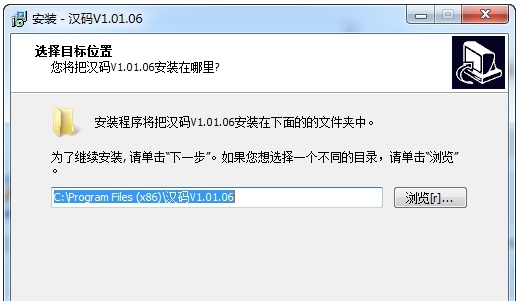
版权声明:汉码标签打印所展示的资源内容均来自于第三方用户上传分享,您所下载的资源内容仅供个人学习交流使用,严禁用于商业用途,软件的著作权归原作者所有,如果有侵犯您的权利,请来信告知,我们将及时撤销。
软件下载信息清单:
| 软件名称 | 发布日期 | 文件大小 | 下载文件名 |
|---|---|---|---|
| 汉码标签打印安装包 | 2026年4月2日 | 9.12MB | hmark_v1.01.06.zip |


软件评论