
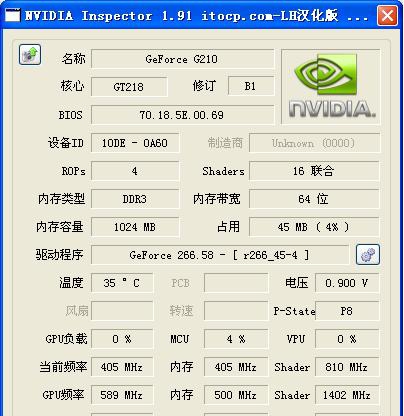
如果您是使用英伟达显卡的用户,那么就一定不要错过这款NVIDIA Inspector软件哦!该软件是非常多的人都在使用人用的一款英伟达显卡超频软件,添加了“dpiaware”标志以支持win 8+dpi缩放,在监视中增加了功率限制状态、可靠性电压限制状态、sli同步提升限制,帮助您的显卡发挥极致性能!
软件特色
1、添加“dpiaware”标志以支持win 8+dpi缩放
2、在监控中增加可靠性电压限制状态
3、在监视中增加sli同步提升限制
4、避免在optimus卡上插入状态请求
5、增加cli param“setvoltagepoint”
6、将编码器的使用添加到监视(如果支持的话),并且nvml是可用的。
7、在监视中增加功率限制状态
8、如果支持并提供nvml,则在主页上显示电源使用情况(以瓦特为单位)。
9、在监测中增加热限制状态
10、添加cli param“dumpvoltagepoint”
11、更改cli参数“锁定电压点”以也使用uv代替mv
12、固定呼叫cli使电压点复位
13、支持电压点的pascal的最大升压时钟估计
使用方法
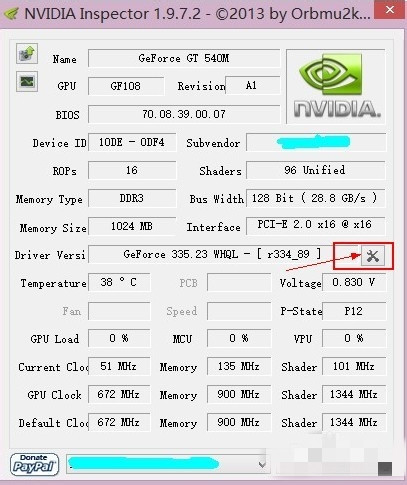
1、打开NVIDIA Inspector,此时你将看到你所有N卡信息
点击小扳手图标。
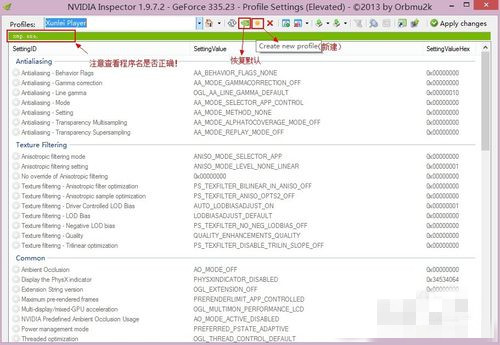
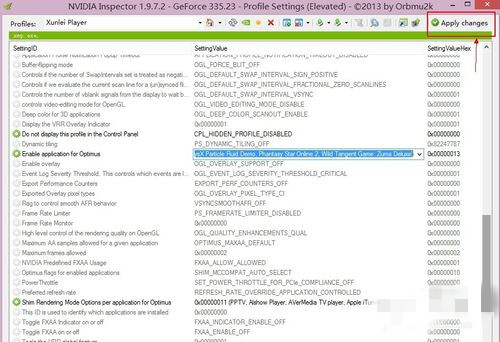
2、在弹出的“Profile Settings”窗口中,找到Profile项,并从下拉列表中找到你要设置的程序(当然你也可以自己新建个配置)这里以xmp为例,其他程序一样设置。
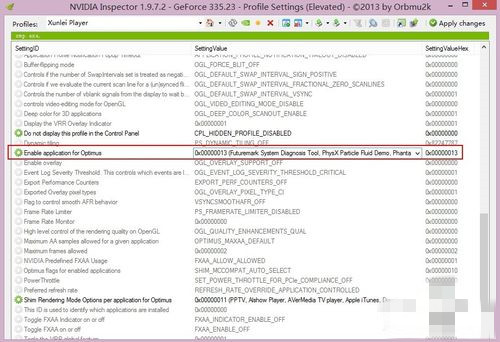
3、拖动滚动条,找到“Enable application for Optimus”项,将其改为0x00000013(可手动填写)
4、点击程序菜单栏中的“Apply changes”按钮。
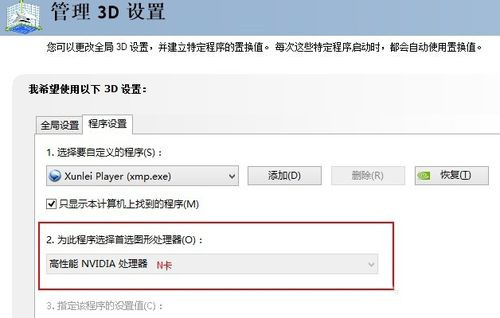
5、关闭NVIDIA Inspector,打开NVIDIA控制面板看看,是不是已经是独显了(此时可播放个视频看看独显的GPU使用率还是0%么):
超频教程
1、先点击右下角的Show Overclocking打开超频选项。
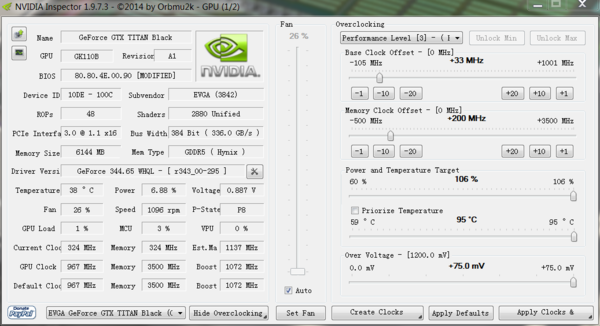
2、在Performance Level [3]里,将Power and Temperature Target(功耗和温度目标)拉到最大,Over Voltage(核心电压)也拉到最大,依次调节Base Clock(基础频率)、Memory Clock(显存频率),比如我图里+33MHz的基础频率和200MHz的显存频率,显卡的默认频率就由原来的967/7000变成了967+33/7000+200*2=1000/7400,然后点击Apply Clock,设置生效,上面的数据根据经验和显卡体质来调整。
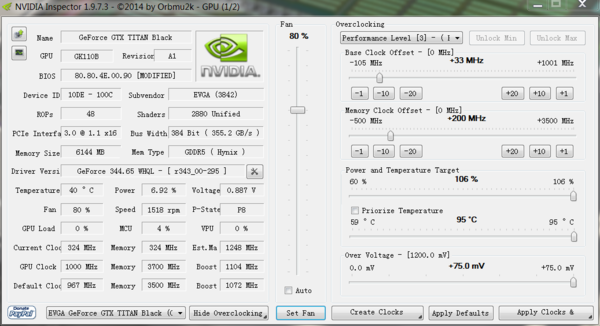
3、最后建议手动风扇转速(Fan)到较高数值,进行跑分测试,这样一来能控制住温度,保证Boost机制的最大发挥。
以上就是NVIDIA Inspector英伟达显卡超频软件的全部内容了,快快收藏万能驱动网下载更多软件和游戏吧!
版权声明:NVIDIA Inspector英伟达显卡超频软件所展示的资源内容均来自于第三方用户上传分享,您所下载的资源内容仅供个人学习交流使用,严禁用于商业用途,软件的著作权归原作者所有,如果有侵犯您的权利,请来信告知,我们将及时撤销。
软件下载信息清单:
| 软件名称 | 发布日期 | 文件大小 | 下载文件名 |
|---|---|---|---|
| NVIDIA Inspector英伟达显卡超频软件安装包 | 2026年4月7日 | 468.17KB | nvidiaxkcprj.zip |


软件评论