

ThrottleStop可以用于大部分笔记本的调节CPU频率,功能十分强大专业,不仅能够调节CPU频率,还支持设置CPU温度调节频率,附带烤鸡+性能测试软件,帮你找到性能和散热的平衡点,使用方法和最佳设置小编都在下方详细说明了,按照说明一步步操作就可以啦!
软件功能
1、支持用于大部分笔记本的调节CPU频率;
2、支持设置CPU温度调节频率;
3、附带烤鸡+性能测试软件,帮你找到性能和散热的平衡点。
使用教程
下载解压后打开软件,勾选 Set Mltiplier 直接打鸡血
BD PROTECT 为温控降频,需要去掉勾选
最后点击下方的Turn On 开始狂奔
这是最简单的设置,能立马见效的,如需要了解其他功能可自行上网搜索
还有很非常重要的的一点
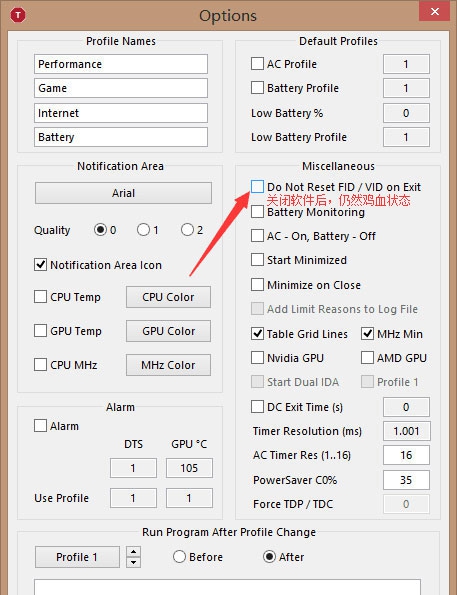
在设置Options里,Do not reset...,意为关闭软件后电脑是否持续打鸡血状态,根据自己需求选择勾选
如果达不到效果,试下在电脑电源选项里选择 高性能模式
部分cup不能使用此软件
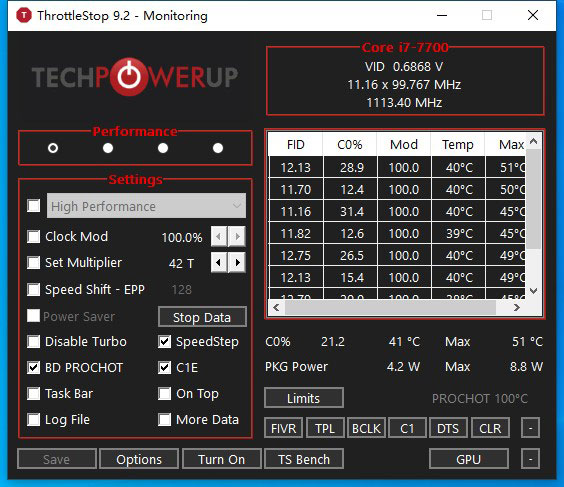
最佳设置
若要自定义ThrottleStop可以访问的Windows电源方案,请尝试将此信息添加到ThrottleStop.INI配置文件中。
WindowsProfile1 = 8c5e7fda-e8bf-4a96-9a85-a6e23a8c635c
WindowsName1 =高性能
WindowsProfile2 = 381b4222-f694-41f0-9685-ff5bb260df2e
WindowsName2 =平衡
WindowsProfile3 = a1841308-3541-4fab-bc81-f71556f20b4a
WindowsName3 =省电模式
WindowsProfile4 =
WindowsName4 =最高性能
要找到正确的GUID值,请打开命令窗口并输入此命令。
powercfg -L
这将显示默认电源方案和每个电源方案使用的适当的GUID编号。将GUID编号复制并粘贴到ThrottleStop.INI配置文件中,ThrottleStop将使用适当的Windows电源方案。可选的WindowsName键可让您将这4个电源配置文件命名为任意名称。
此新功能是可选的。不使用此功能时,ThrottleStop将默认设置为“高性能”,“平衡”,“节电”和“自定义”。
更新日志
1、增加了对自定义Windows电源方案的访问。
2、更改了Windows电源配置文件的外观。
3、添加了备用状态下对程序包C8,C9,C10的报告。
以上就是非凡小编为大家带来的ThrottleStop(CPU调频软件)下载,想要了解更多非常实用工具类软件就请多多关注万能驱动网吧~
版权声明:ThrottleStop(CPU调频软件)所展示的资源内容均来自于第三方用户上传分享,您所下载的资源内容仅供个人学习交流使用,严禁用于商业用途,软件的著作权归原作者所有,如果有侵犯您的权利,请来信告知,我们将及时撤销。
软件下载信息清单:
| 软件名称 | 发布日期 | 文件大小 | 下载文件名 |
|---|---|---|---|
| ThrottleStop(CPU调频软件)安装包 | 2026年4月25日 | 1976.45MB | throttlestopxz.zip |





软件评论