

Azure DevOps Server 2020 RC2是非常多的人都在使用人用的一款通过建设基于TFS系统的软件研发管理平台,在企业的软件研发中心建立起覆盖软件需求、软件架构、软件开发及管理、软件测试(现阶段单元测试为主)、软件集成和交付全生命周期管理的统一有效平台,实现软件研发部门内部的完整、有效、统一化管理。
软件说明
根据企业当前软件研发管理的实际情况,结合Azure DevOps Server的自身功能。
可以协助企业在软件质量和开发效率上实现双提升,可以建立起规范统一的研发流程。
微软研发包括应用程序生命周期管理 (ALM)、持续集成 (CI) 和 DevOps等管理平台产品。
实现软件运维提供了一系列协作工具的实施方案,是敏捷开发方法论在研发团队中的落地工具,是微软研发大数据管理系统。
安装部署
Azure DevOps Server 2020的安装过程,还是集成之前版本的习惯,主要分为两个部分:安装软件和配置系统。
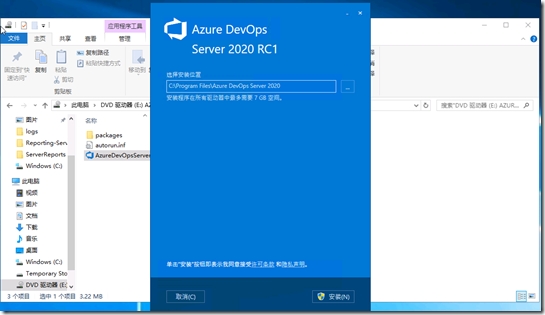
安装软件的过程基本是傻瓜式的,下载镜像文件后,装载ISO文件,允许AzureDevOpsServer2020.exe文件,系统会自动将必要软件安装你的系统中。
另外注意,如果服务器中已经安装过其他版本的Azure DevOps Server,安装软件不会自动删除之前的文件,而是将2020安装到一个新的目录中,默认文件地址是:C:⁄Program Files⁄Azure DevOps Server 2020
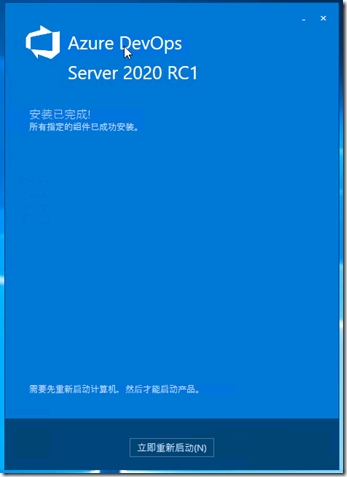
安装完成后,按照要求重启服务器
系统配置
按照系统提示重启服务器后,系统会自动打开Azure DevOps Server 的配置界面。
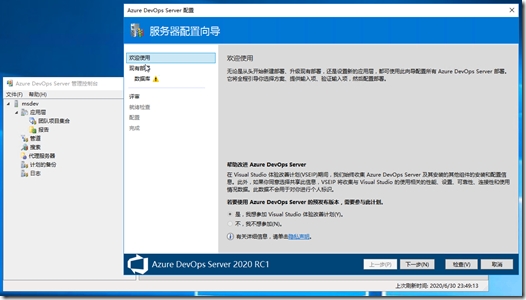
在我的这个示例中,我需要将现有Azure DevOps Server 2019升级到2020,所以我选择的是升级
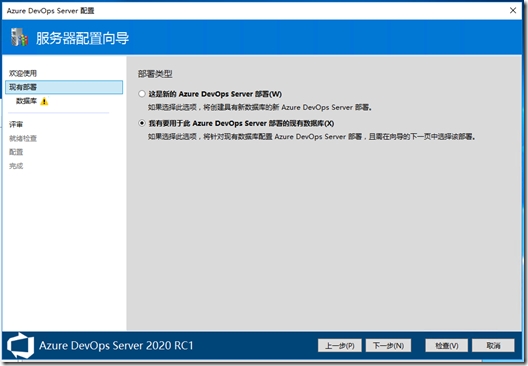
系统默认会选择我原有数据库服务器,并检测到当前DevOps Server版本
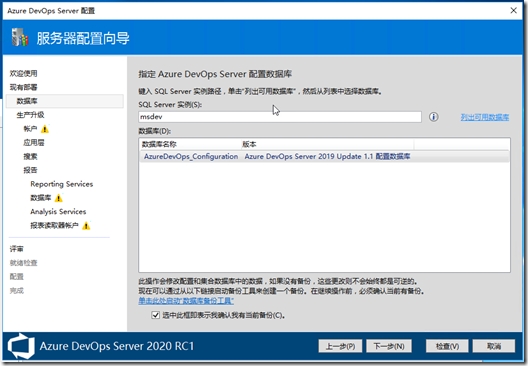
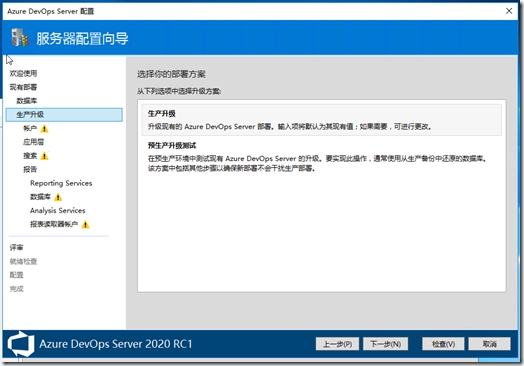
我的这个环境是测试的,所以我直接选择生产升级,如果是正式环境,一定要首先找一个测试环境做预生产升级测试。
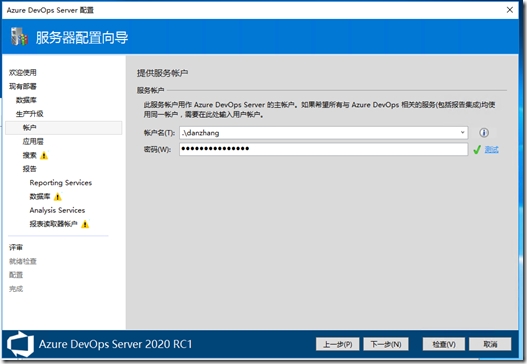
设置Azure DevOps Server 运行的服务账户
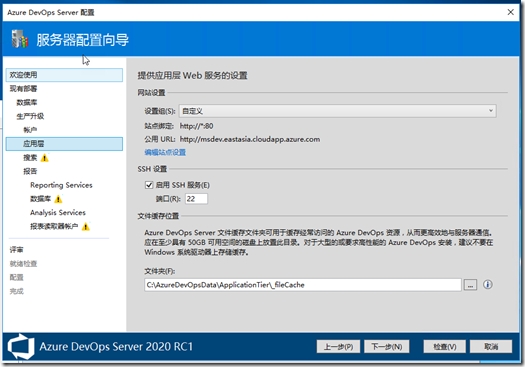
设置Azure DevOps Server 运行的端口、域名和协议等
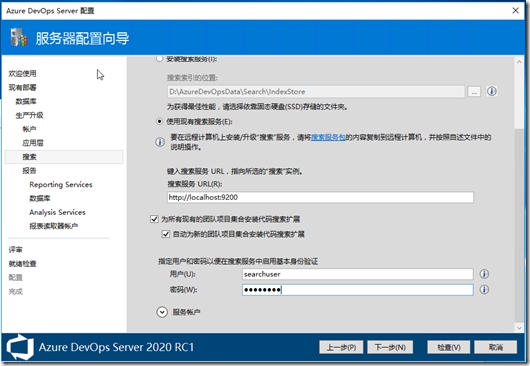
设置Azure DevOps Server使用的Elastics Search搜索引擎
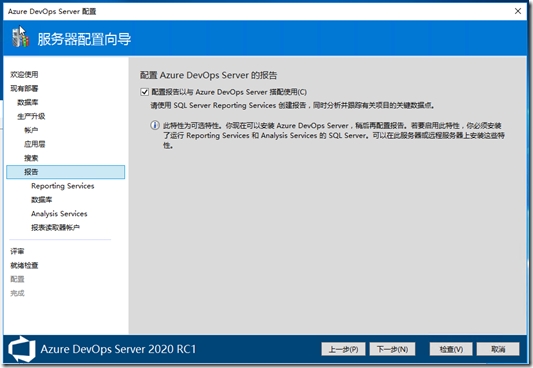
设置是否需要启用报表服务,据说下一个版本就不再支持报表服务,目前微软鼓励客户转向Analytics服务。
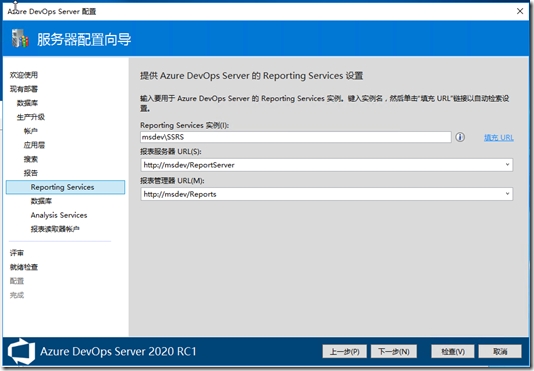
设置用于数据报表展示用途的服务器SQL Server Reporting Services
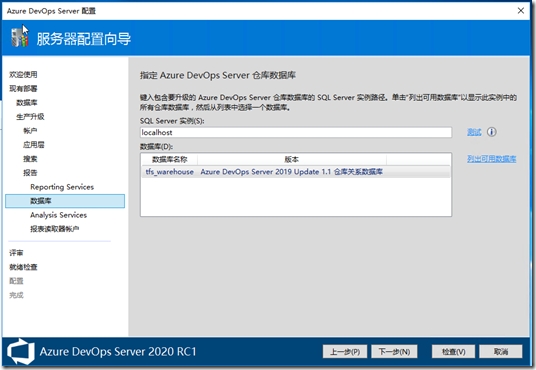
设置Reporting Services 使用的数据库warehouse
设置用于处理Cube数据的分析服务器SQL Server Analysis Services
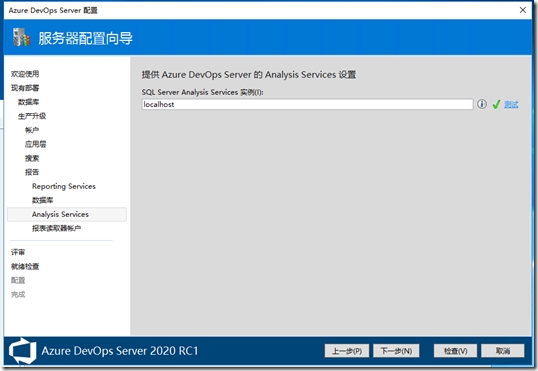
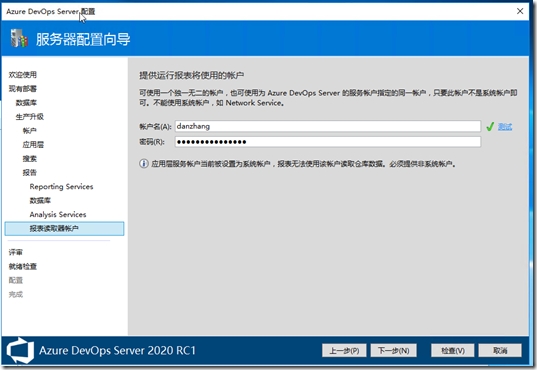
设置允许报表服务使用的账户
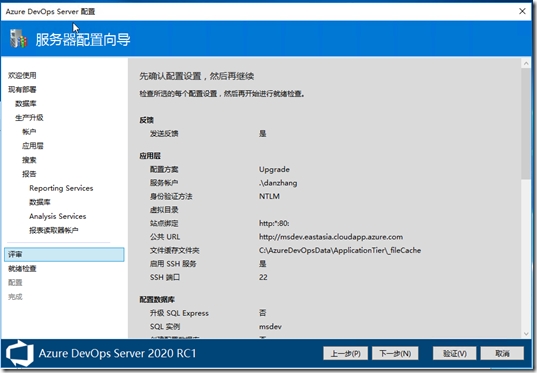
在配置汇总页面中,再次检查和确认所有配置信息
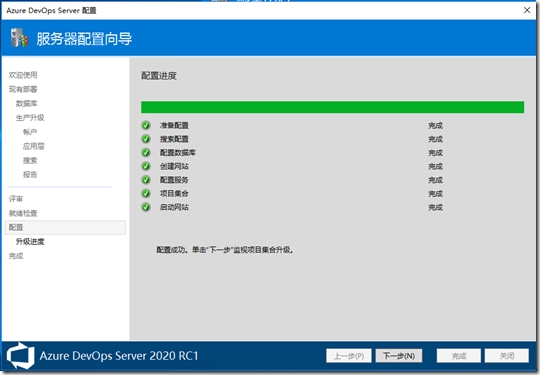
在配置页面中,系统会自动完成Azure DevOps Server使用的IIS安装、初始化或者升级数据库等工作
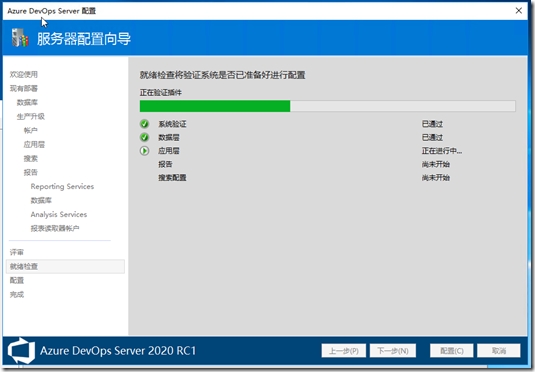
按照和配置任务完成
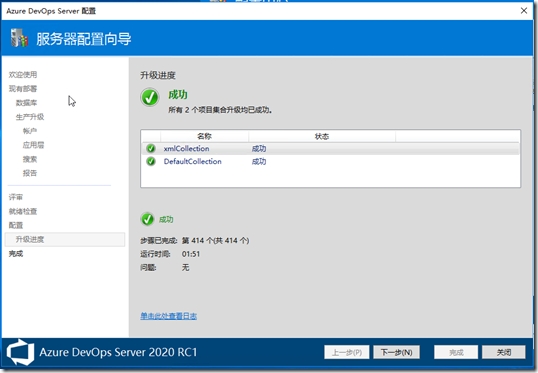
如果是升级,还可以看到每个团队项目集合升级使用的时间
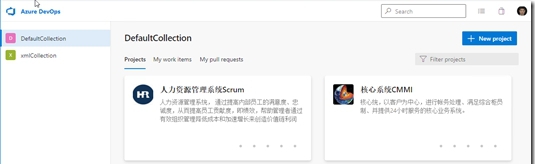
安装升级完成后,就可以使用浏览器或任何客户端工具访问Azure DevOps Server 2020了!
以上就是Azure DevOps Server 2020 RC2的全部内容了,快快收藏万能驱动网下载更多软件和游戏吧!
版权声明:Azure DevOps Server 2020 RC2所展示的资源内容均来自于第三方用户上传分享,您所下载的资源内容仅供个人学习交流使用,严禁用于商业用途,软件的著作权归原作者所有,如果有侵犯您的权利,请来信告知,我们将及时撤销。
软件下载信息清单:
| 软件名称 | 发布日期 | 文件大小 | 下载文件名 |
|---|---|---|---|
| Azure DevOps Server 2020 RC2安装包 | 2026年4月13日 | 8.19MB | azuredevopsserver.zip |


软件评论