

Apa直播教室是非常多的人都在使用人用的一款专为Apa网校的老师打造的便捷电脑直播课堂软件,适合k12、钢琴、美术、成⼈教育、职业教育培训等教学机构使⽤,老师可以通过软件像同学们在线教学,同学们也可以观看直播互动,真实还原线下教学场景,有需要的小伙伴可以下载使用~
如何开启直播课程:
⼀、登录⽼师后台
使⽤电脑打开⽹址:school.apa.cn,右下⻆ “⽴即注册”,注册账号后登录;
⼆、新增全视频直播
在“课节 - 新增全视频直播 ”新增课节,注意 “开课时间” 选择与现在相近的时间,“时⻓”选择⻓⼀点
三、安装“直播插件”
1. (图1)全视频直播列表,点击 “⻩⾊头像图标 ”;
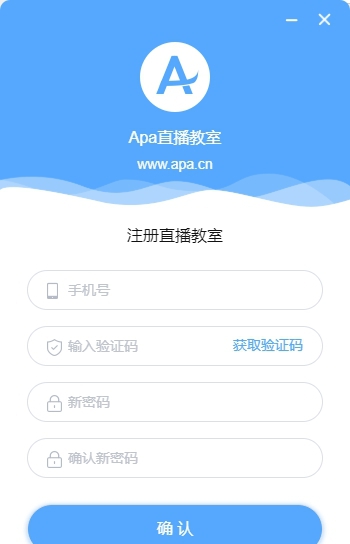
2.(图2)下载插件 -> 安装插件,安装后不需要注册,也不⽤登录。
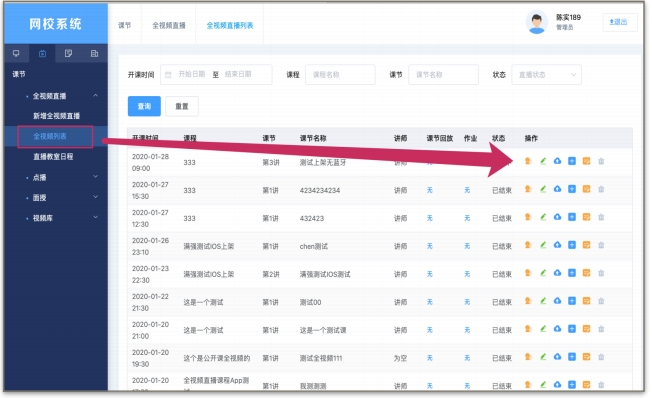
(图1)
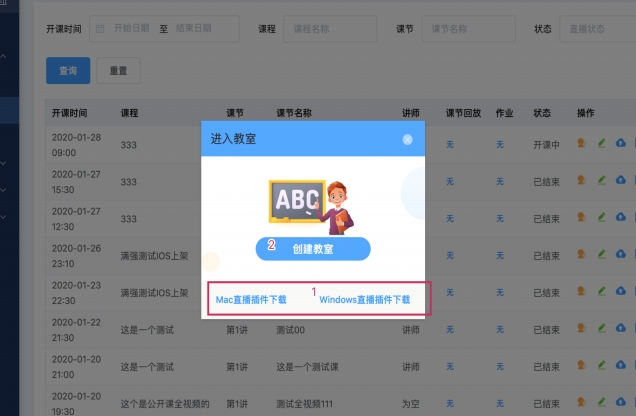
(图2)
四、⽼师进⼊教室
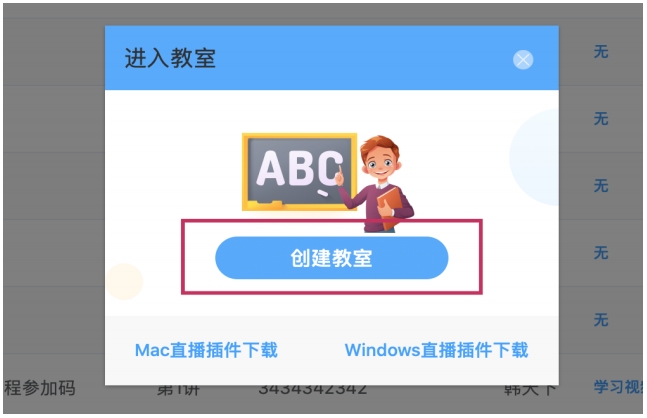
点击“创建教室”,读秒后点击进⼊教室,即可⾃动调起直播客户端进⼊教室;
五、了解⽩板和课件功能
1. 在你的电脑⾥,把PPT、课件先打开;
2. 在教室中找到 “共享屏幕” 点击,打开的课件或电⼦⽩板,学⽣端即可以看到。
使用方法
全视频直播教室使用方法
⼀、检查语⾳、视频是否开启
1. 进⼊直播教室后,检查屏幕左下⻆语⾳,视频功能是否开启,只有开启语⾳,视频功能,学⽣和⽼师之间才能视频互动;
2. 如果⽆法打开,请检查电脑设备是否完善。点击语⾳按钮右侧的向上箭头,点击⾳频设置,进⾏相关设置。
⼆、共享屏幕
1. ⽼师在电脑上先打开需要共享的课件(推荐使⽤⽤ office 打开PPT,WPS⽀持并不是很好)
2. 进⼊直播教室后点击 “共享屏幕”,找到你打开的课件或电⼦⽩板,选择打开。
常见问题
1. 共享视频时需要勾选 “共享电脑声⾳”;
2. 如果共享屏幕弹窗,显示的可共享应⽤都是“⽩⾊”的,说明电脑没有给直播插件权限,请重新安装
(注意需要权限授权时点击“允许”,⼀般Mac系统需要权限授权)
三、如何禁⾔(语⾳)
1. 在直播教室点击管理参会⼈员,可单独点击某⼀位学⽣进⾏禁⾔,也可全员禁⾔
(更多中有选项,禁⽌学⽣⾃⼰开启、进⼊即静⾳等)
四、课程录制
1. 在直播教室中点击“录制”按钮,可在直播过程中全程录制;
2. 录制完成以后保存⽂件,保存的⽂件在系统默认⽂件夹⾥。
(具体位置可打开 “设置-录制” 查看保存路径)
喜欢小编为您带来的Apa在线教室教师端吗?希望可以帮到您~更多软件下载尽在万能驱动网
版权声明:Apa在线教室教师端所展示的资源内容均来自于第三方用户上传分享,您所下载的资源内容仅供个人学习交流使用,严禁用于商业用途,软件的著作权归原作者所有,如果有侵犯您的权利,请来信告知,我们将及时撤销。
软件下载信息清单:
| 软件名称 | 发布日期 | 文件大小 | 下载文件名 |
|---|---|---|---|
| Apa在线教室教师端安装包 | 2026年4月6日 | 46.42MB | teacher_windows_1.0.0.zip |





软件评论