

LED Desktop是非常多的人都在使用人用的一款异步单双色控制卡软件,用于老款的异步单双色控制卡,将“LED Desktop控制软件”文件夹全部复制至计算机中,然后双击文件夹中的LED Desktop.exe应用程序,即可启动LED Desktop。接下来万能驱动网小编就给大家带来这款软件的具体介绍,感兴趣的小伙伴们速来看看吧~~
软件介绍
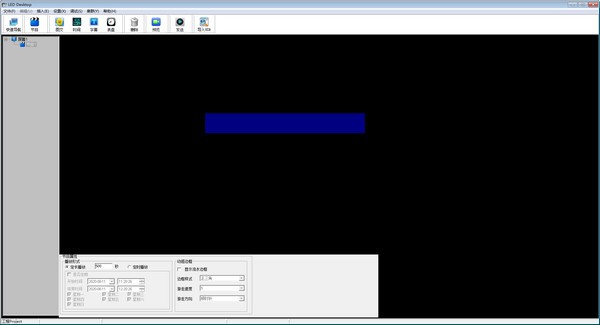
软件主界面分为六个区域,分别为菜单栏、工具栏、节目管理窗口、显示屏预览区、属性设置窗口和状态栏。
菜单栏:提供所有的操作命令。
工具栏:提供常用命令的快捷按钮。
节目管理窗口:显示所有的显示屏及其下属的节目和区域。
属性设置窗口:编辑区域或节目的属性和参数。
状态栏:显示当前工程名称以及当前的状态及操作动作。
点击菜单栏“视图(V)”中的“属性窗体”或“节目管理”,可打开或关闭相应窗口。
新建工程
必须首先建立工程才可以进行后续操作。
点击工具栏“新建工程”功能按钮,或点击菜单栏“文件(F)”中的选项“新建(N)”,将弹出“新建LED工程”对话框。
“新建LED工程”对话框
每一个工程对应一个文件夹。
键入工程名称(即文件夹名称),建立一个新工程。
建立新工程之后,菜单栏相应的菜单项和工具栏对应的快捷按钮会被激活。
添加显示屏
可以在节目管理窗口中任意添加显示屏。
点击工具栏的屏体按钮,将会添加一块显示屏。
连接控制卡
应确认控制卡的连接。如果使用RS232连接,应注意使用串口 交叉线。
点击菜单栏“控制”菜单项的“配置控制卡信息”选项,将弹出控制卡配置窗口。
连接好控制卡的电源及串口线,“通讯设置”栏内的设置核对无误后,点击“读取配置”按钮,应可读取控制卡当前配置。
以上就是LED Desktop(异步单双色控制卡软件)的全部内容了,快快收藏万能驱动网下载更多软件和游戏吧!
版权声明:LED Desktop(异步单双色控制卡软件)所展示的资源内容均来自于第三方用户上传分享,您所下载的资源内容仅供个人学习交流使用,严禁用于商业用途,软件的著作权归原作者所有,如果有侵犯您的权利,请来信告知,我们将及时撤销。
软件下载信息清单:
| 软件名称 | 发布日期 | 文件大小 | 下载文件名 |
|---|---|---|---|
| LED Desktop(异步单双色控制卡软件)安装包 | 2026年4月5日 | 14.57MB | LEDDesktop3.0.zip |


软件评论