

Photo Optimizer又名数码照片减肥大师,Photo Optimizer是非常多的人都在使用人用的一款能够帮助用户进行数码图片压缩的工具,用户可以通过数码照片减肥大师将原始图象压缩,而且还能让图象拥有良好的显示画质。
在默认的情况下,一张500万像数的数码照片需要占用1.5M的硬盘空间,而数码照片减肥大师可以在保证图象在拥有良好的显示画质的同时,将原始图象压缩至100多K,压缩比高打15:1,从而为您节省下宝贵的硬盘空间。
Photo Optimizer支持格式:
数码照片减肥大师目前支持GIF,JPEG,BMP,PSD,PNG,PCX,DCX,DIB,RLE,TGA,PBM, PGM,PPM,ICO,WMF, EMF,CUR,TIF等绝大部分图象格式。
Photo Optimizer功能介绍:
1、转换速度快,转换100张数码图片只需要2-3分钟。
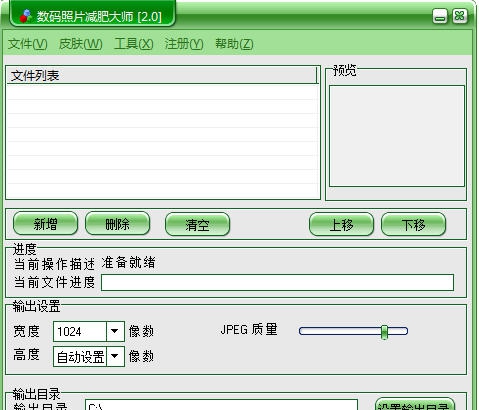
2、预览功能,您可随时查看待转换的文件图象。
3、可根据您的实际需要,设定输出的文件大小。在您设定了宽度之后,高度可自动设置,以防止转换后的图象出现变形等问题。
4、批量转换功能,支持一次输入多个数码图象文件或以目录方式批量导入数码图象文件。
Photo Optimizer软件特色:
1、换肤功能,我们在软件内为您提供了16种皮肤界面,您可依个人喜好更改之。
2、软件使用极为简单,只需添件视频文件到软件中,设置必要的参数,并点击转化按钮即可。
Photo Optimizer使用方法:
1、新增数码图片
点击“新增”按纽,选择待转换的数码照片。
[注意] 软件支持可同时选中多个文件,一次加入。
2、由转换列表中删除选定的视频文件
对于转换列表中不希望转换的文件,请选种,并点击“删除”按钮
3、更改转换顺序
点击“上移”“下移”按钮以调节转换列表中的转换顺序
4、设置输出参数
设置输出的照片宽度和高度,设置为“自动设置”(宽和高可指定其中一个,另一个由系统自动设置)由程序根据图片比例自动设置。如果选择为“自定义”,用户可在旁边的输入框中指定宽度和高度。
5、设置JPEG质量
设置输入的JPEG输出质量,默认为80,建议使用默认值
6、设置输出目录
点击“设置输出目录”按钮设置文件的输出目录
7、开始转换过程
点击“立刻转换”按钮开始转换
版权声明:Photo Optimizer所展示的资源内容均来自于第三方用户上传分享,您所下载的资源内容仅供个人学习交流使用,严禁用于商业用途,软件的著作权归原作者所有,如果有侵犯您的权利,请来信告知,我们将及时撤销。
软件下载信息清单:
| 软件名称 | 发布日期 | 文件大小 | 下载文件名 |
|---|---|---|---|
| Photo Optimizer安装包 | 2026年4月1日 | 6.38MB | PhotoOptimizer-v2.0.zip |



软件评论