

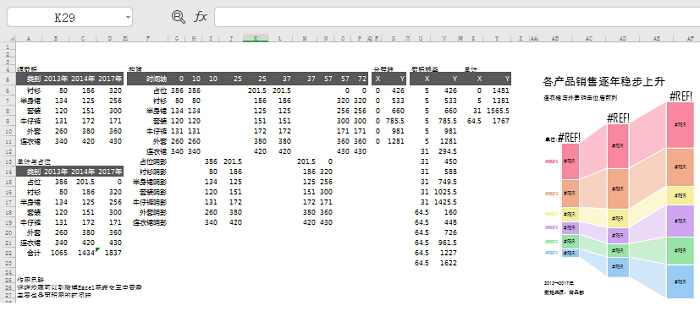
100个excel柱形图条形图模板是一系列带有公式的excel模板资源。外观精美、简单实用!100种经典图表设计,不仅能开拓你的教案制作思维,还能直接套用,提升办公效率!资源全免费,支持大家免费应用于哦!
经常用的软件介绍
EXCEL表处理经常用的软件是MicroSoft office中的重要成员,经过多次改进和升级,最新版本为EXCEL 2013。它能够方便的制作出各种电子表格,应用于公式和函数对数据进行复杂的运算;用各种图表来表示数据直观明了;利用超级链接功能,用户可以快速打开局域网或Internet上的文件,与世界上任何位置的互联网用户共享工作薄文件。
常见问题解决方法
1、打印时如何将错误值隐藏
表格中的有错误值不想打印出来,这时可以点击页面布局——页面设置——工作表——在打印选项中的“错误单元打印为”选择空值即可。
2、打印行号和列号
同样是打开页面设置的界面,之后点击工作表,勾选行号和列表即可。
3、如何打印指定区域
选中区域,点击页面布局——页面设置——打印区域——设置打印区域,之后即可打印指定区域。
若想取消打印区域,可以点击打印区域下的取消打印区域。
4、Excel标题怎么打印
遇到表格太长,若直接打印,所有的表格只有第一张有标题,不方便查看,这时可以在打印前设置打印标题。
点击页面布局——页面设置——工作表,在打印标题中选择顶端标题行,之后框选需要打印的标题即可。
5、如何打印背景图片
在添加背景图片时,发现不是表格区域的也会被添加区域,这时若只想添加指定区域的图片,可以点击页面布局——页面设置——背景——添加图片,之后选择整张表格,点击开始——填充颜色——白色,随后再选中表格区域,设置为无填充即可。
6、表格居中打印
一般情况下,打印的表格是偏左的,如何使表格打印出来的是居中显示呢?
点击页面布局——页面设置——页边距——居中方式,勾选水平复选框即可。
7、表格太大不能打印在同一张纸张上
遇到打印的表格太大了,怎么办?
先将表格的视图切换到分页视图,然后将表格中的蓝色分界线移到数据区域边框,之后按Ctrl+P查看打印预览即可。
版权声明:100个excel柱形图条形图模板所展示的资源内容均来自于第三方用户上传分享,您所下载的资源内容仅供个人学习交流使用,严禁用于商业用途,软件的著作权归原作者所有,如果有侵犯您的权利,请来信告知,我们将及时撤销。
软件下载信息清单:
| 软件名称 | 发布日期 | 文件大小 | 下载文件名 |
|---|---|---|---|
| 100个excel柱形图条形图模板安装包 | 2026年3月13日 | 3.4M | zxttxtmb.zip |


软件评论